갤러리
마이크를 누르고 본 것을 말하면 — 이 PC에서 받아 적고, 점검 기록으로 정리됩니다
현장을 돌 때 손에는 손전등이나 사다리, 점검표가 들려 있어 적을 틈이 없습니다. 휘갈긴 메모와 음성 메모는 아무도 옮겨 적지 않고, 보고서를 다시 치는 데 점검보다 오래 걸리며, 조치가 필요한 한 건이 목록 속에 묻힙니다.
이렇게 만들었습니다
Bohm에 적은 부탁 전부를 그대로 옮겼습니다. 복사해서 적으면 같은 앱을 만들 수 있습니다.
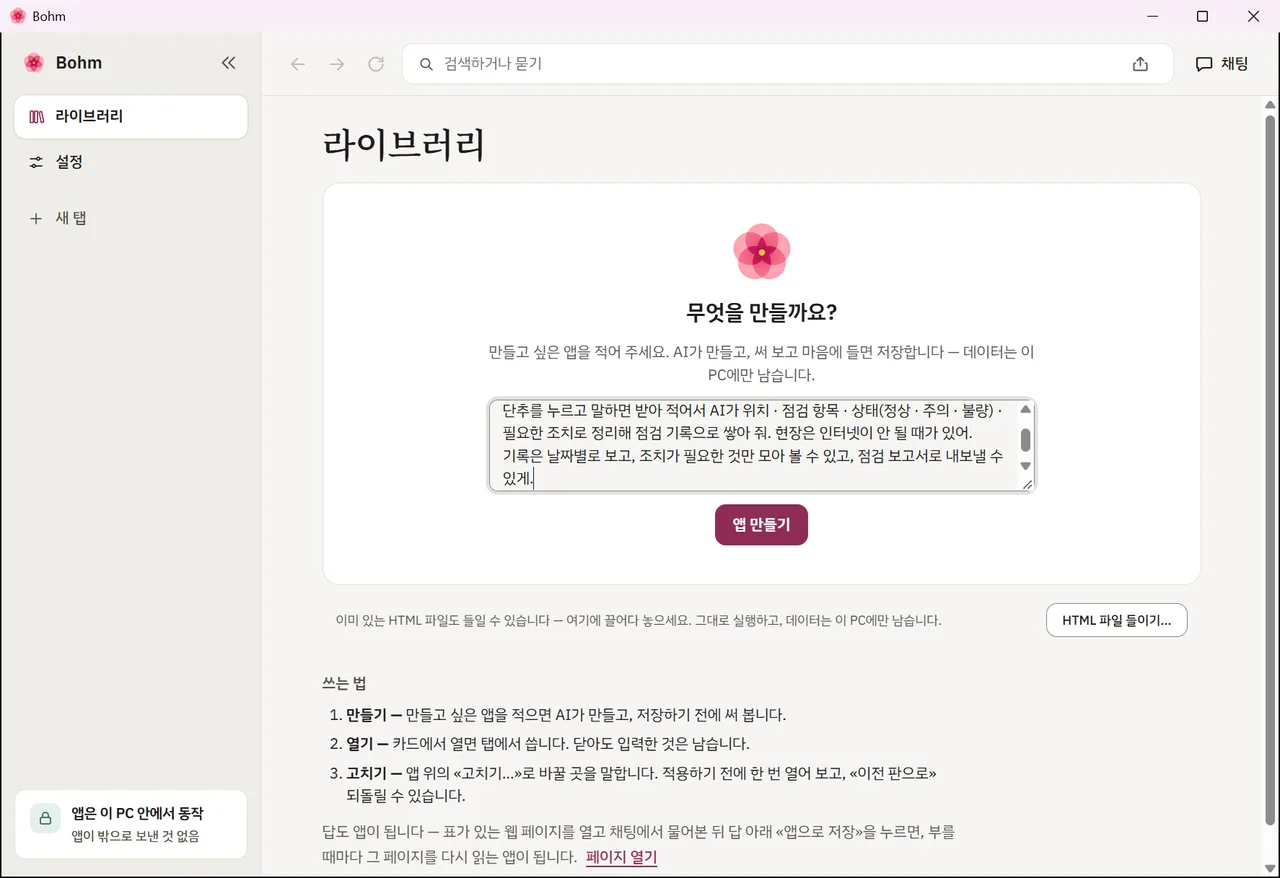
“현장 점검을 말로 기록하는 앱. 손이 바빠서 타자를 칠 수 없는 현장이라, 마이크 단추를 누르고 말하면 받아 적어서 AI가 위치 · 점검 항목 · 상태(정상 · 주의 · 불량) · 필요한 조치로 정리해 점검 기록으로 쌓아 줘. 현장은 인터넷이 안 될 때가 있어. 기록은 날짜별로 보고, 조치가 필요한 것만 모아 볼 수 있고, 점검 보고서로 내보낼 수 있게.”
필요한 것을 말로 적습니다.
«무엇을 만들까요?»에 만들고 싶은 앱을 적습니다.
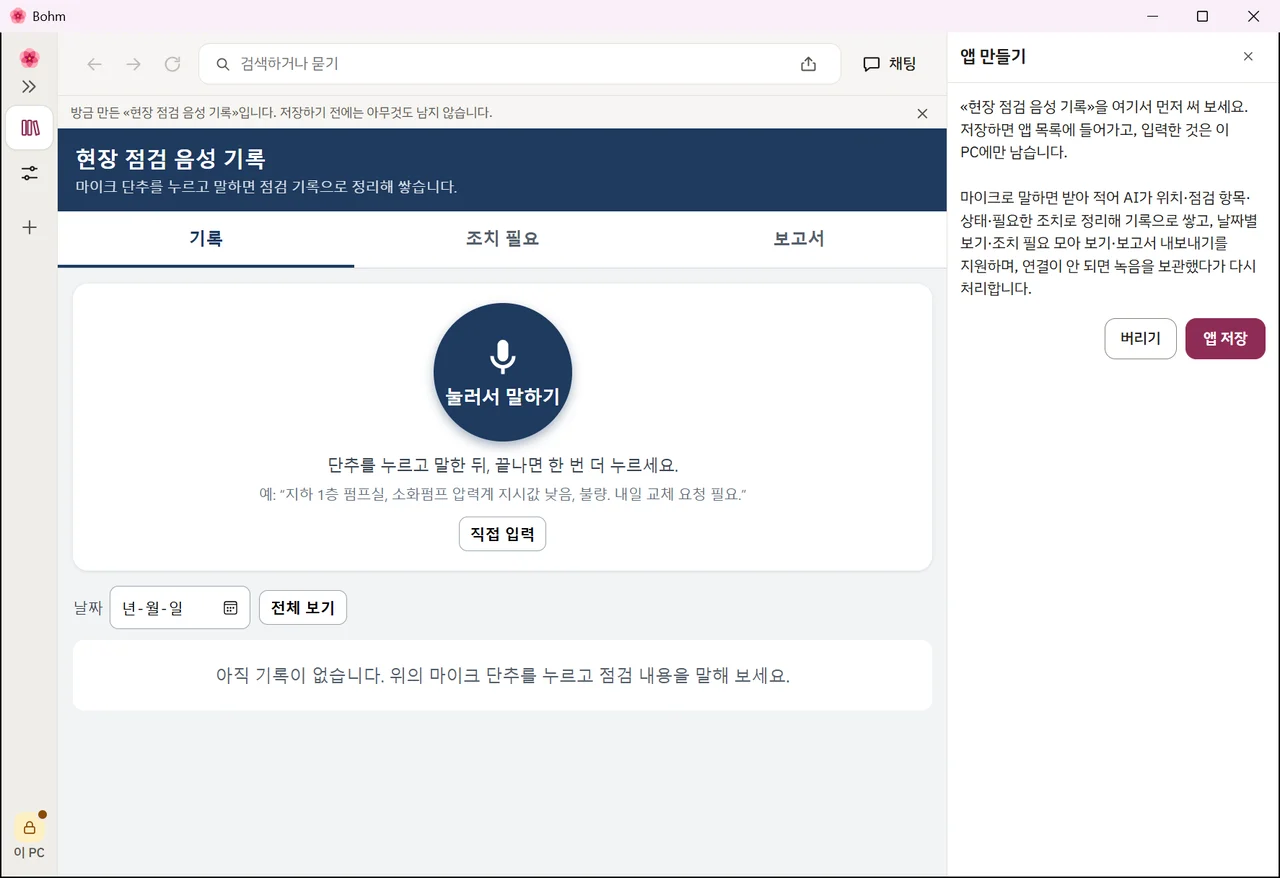
AI가 쓰는 과정을 봅니다.
AI가 앱을 쓰는 과정을 그대로 볼 수 있습니다.
써 보고 저장합니다.
저장하기 전에는 아무것도 남지 않습니다.
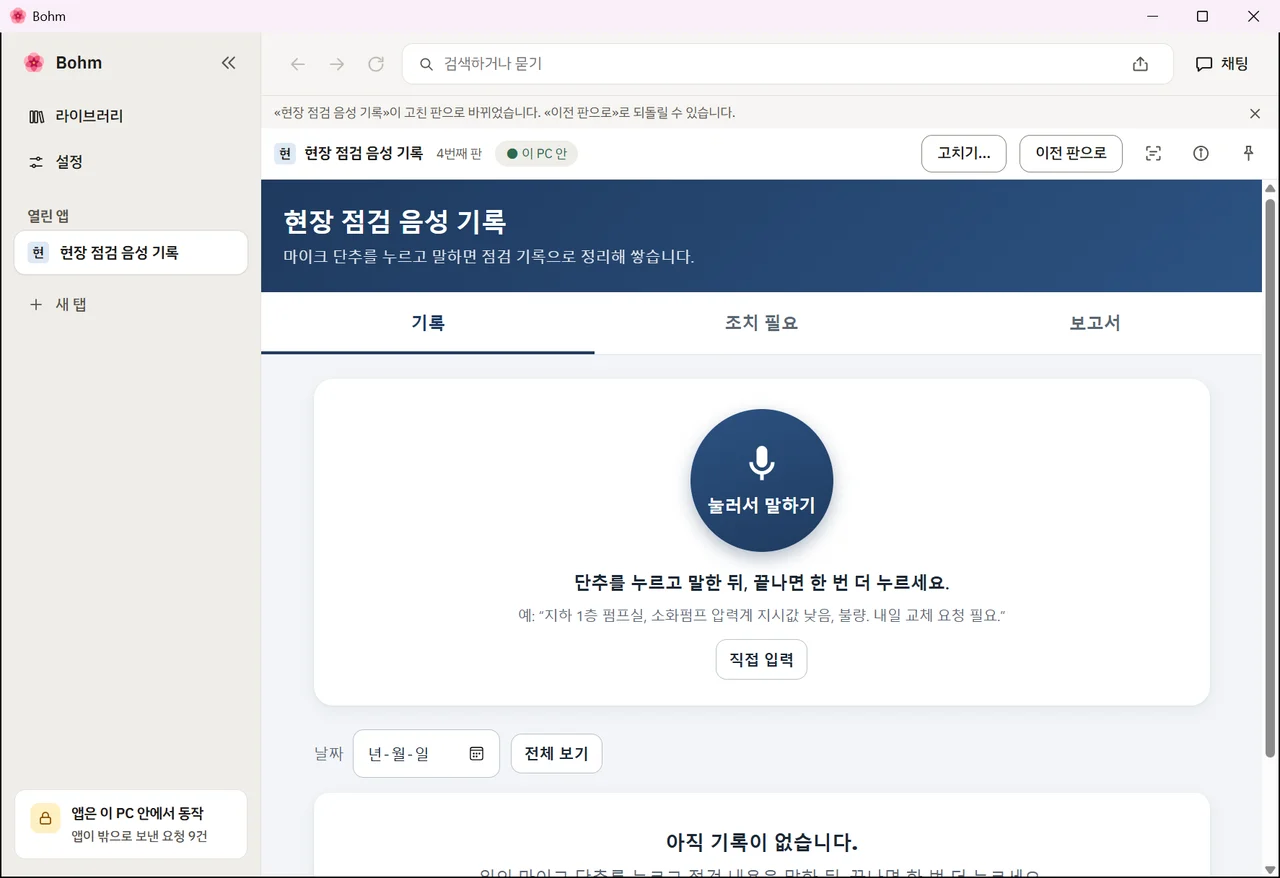
말로 다듬습니다.
«고치기»를 세 번 — 화면 전체 정돈, 처음 여는 사람 안내, 보고서 인쇄. 데이터는 그대로입니다.
이렇게 씁니다
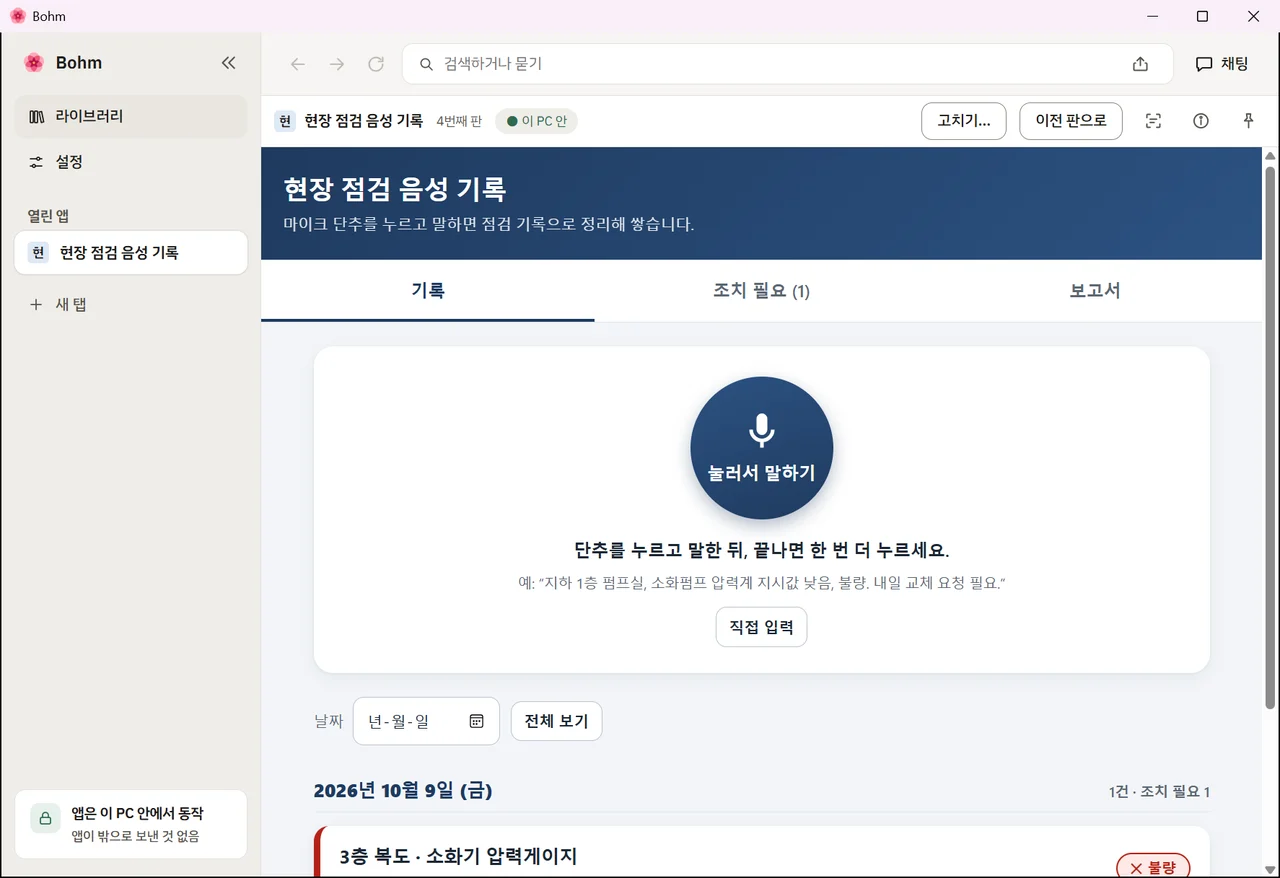
누르고 말합니다.
앱이 마이크를 쓰기 전에 Bohm이 묻습니다. 본 것을 말하고 멈춥니다.
여기서 받아 적고, 정리합니다.
이 PC의 받아쓰기 모델이 받아 적습니다 — 녹음은 컴퓨터 밖으로 나가지 않습니다. 연결한 AI가 위치 · 항목 · 상태 · 조치로 정리합니다.
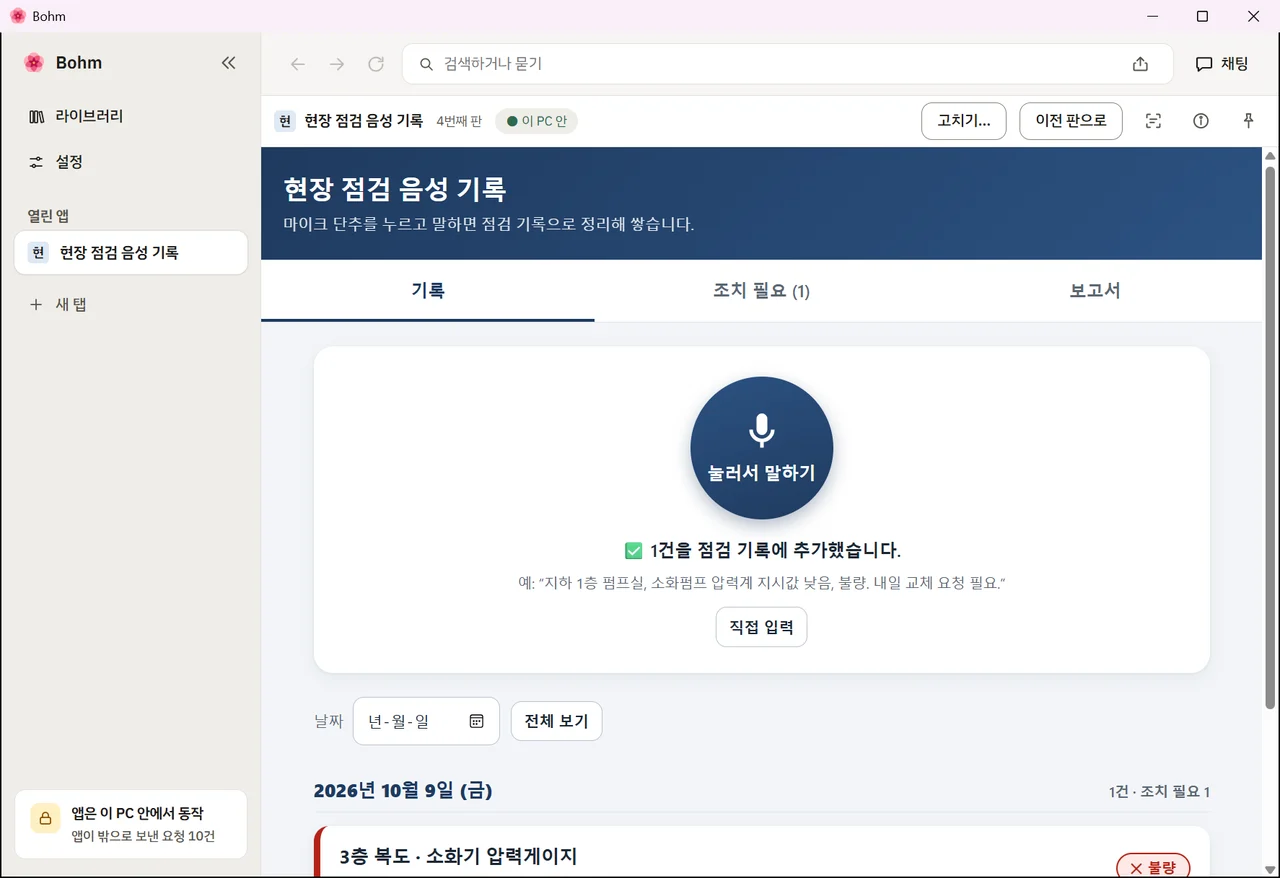
조치가 필요한 것만.
조치가 필요한 기록만 한 번에 모아 봅니다.
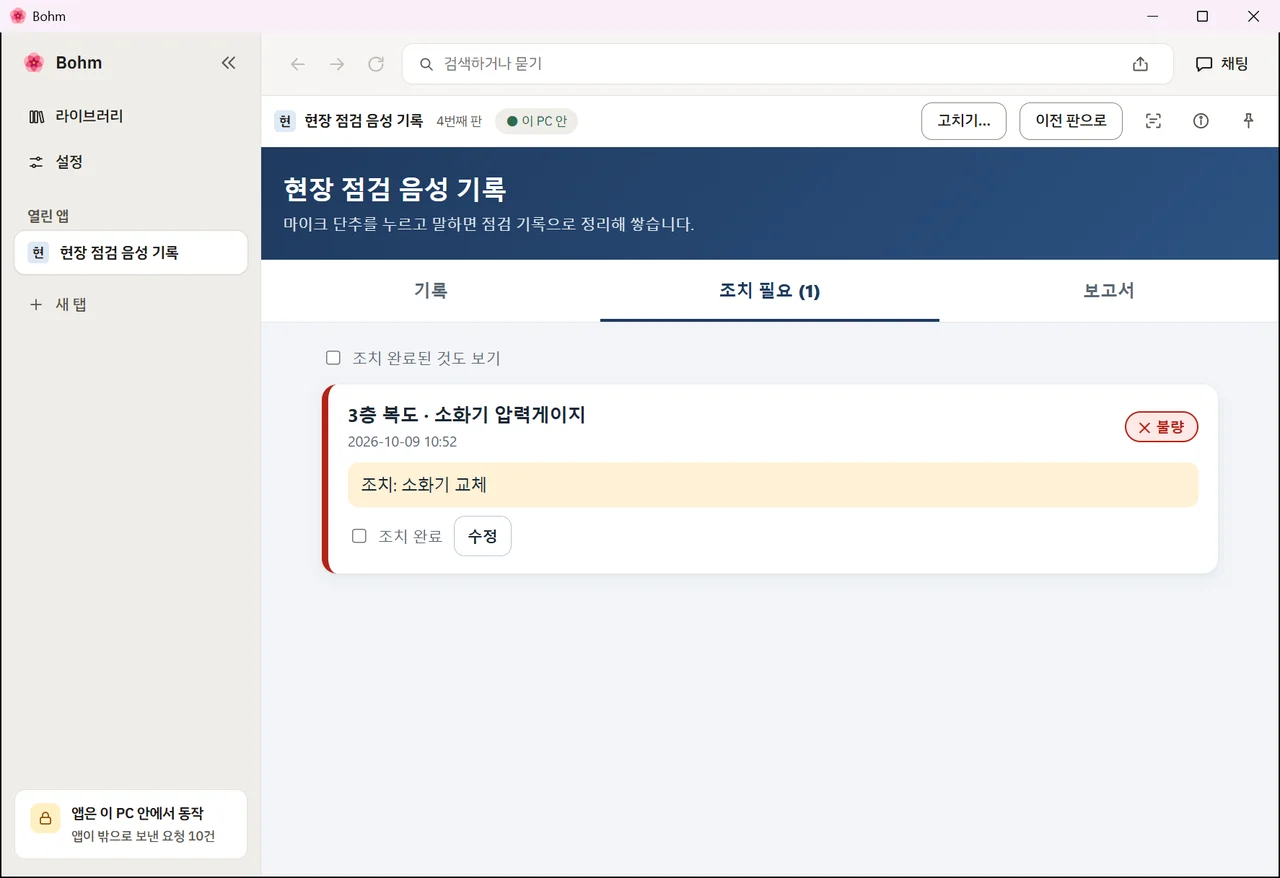
기록은 이 PC에.
Bohm을 닫고 다시 열어도 기록이 그대로입니다.
바꿀 곳을 가리키고 말합니다.
기록을 가리키고 «담당자» 칸과 담당자별 거르기를 부탁했습니다. 쌓아 둔 기록은 그대로입니다.
이 앱 써 보기
앱을 Bohm 꾸러미로 받아 Bohm에서 여세요 — 위에서 본 예시 데이터로 시작합니다.
Bohm을 설치합니다.
Windows 10 · 11에서 무료이고, 관리자 권한이 필요 없습니다.
.bohm 파일을 엽니다.
두 번 누르거나 Bohm 라이브러리에 끌어다 놓습니다. 들이기 전에 Bohm이 이 앱이 무엇이고 무엇을 하려는지 먼저 보여 줍니다.
쓰고, 고치고, 새로 시작합니다.
예시 데이터는 지워도 됩니다. 내 앱으로 바꾸려면 바꿀 곳을 가리키고 말하면 됩니다.
꾸러미에는 이 앱과 영상의 지어낸 점검 기록이 들어 있습니다. 받아쓰기에는 Bohm이 한 번 받아 두는 받아쓰기 모델이, 정리에는 Bohm 설정의 AI 연결이 필요합니다.
같은 방법으로 만들 수 있는 것
- 교대 전 장비 점검
- 퇴실 점검 — 방마다
- 하역장 입고 파손 기록
- 공사 현장 일일 일지
갤러리의 다른 앱
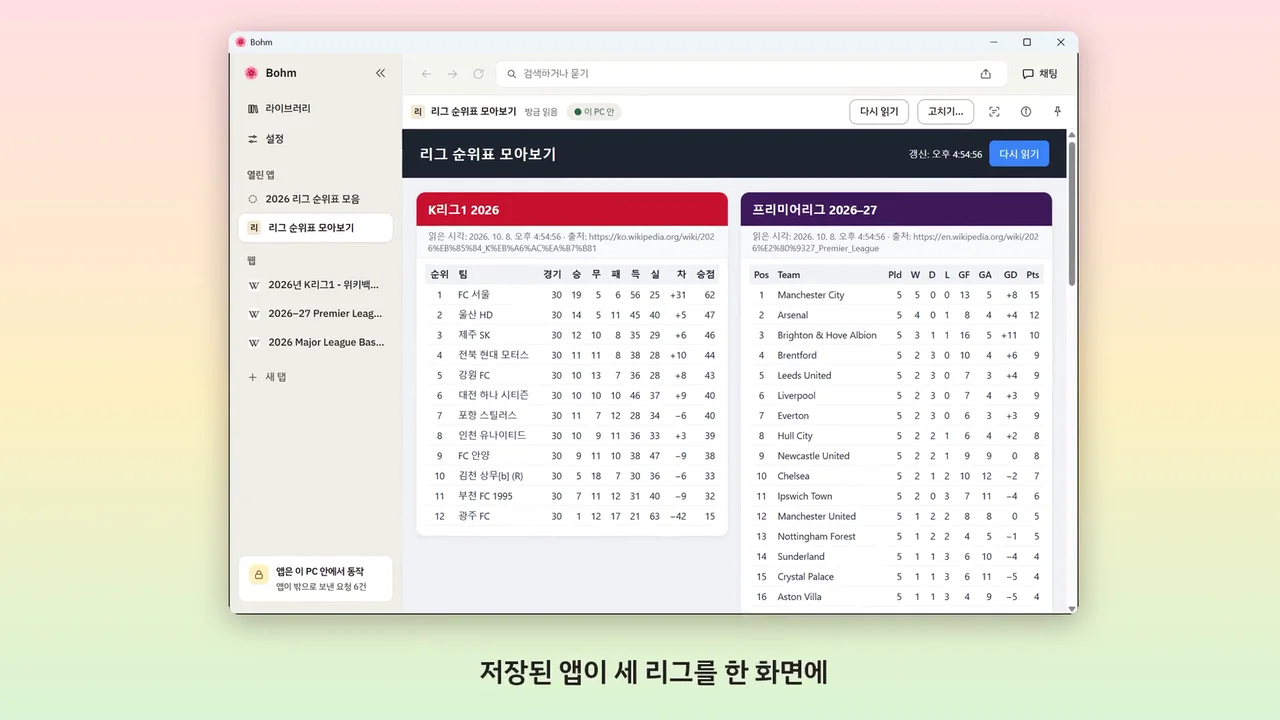
웹 페이지의 표 → 앱
여러 사이트의 표를 한 번 모으고 — 다음엔 AI 없이 한 번 눌러 다시 읽습니다.
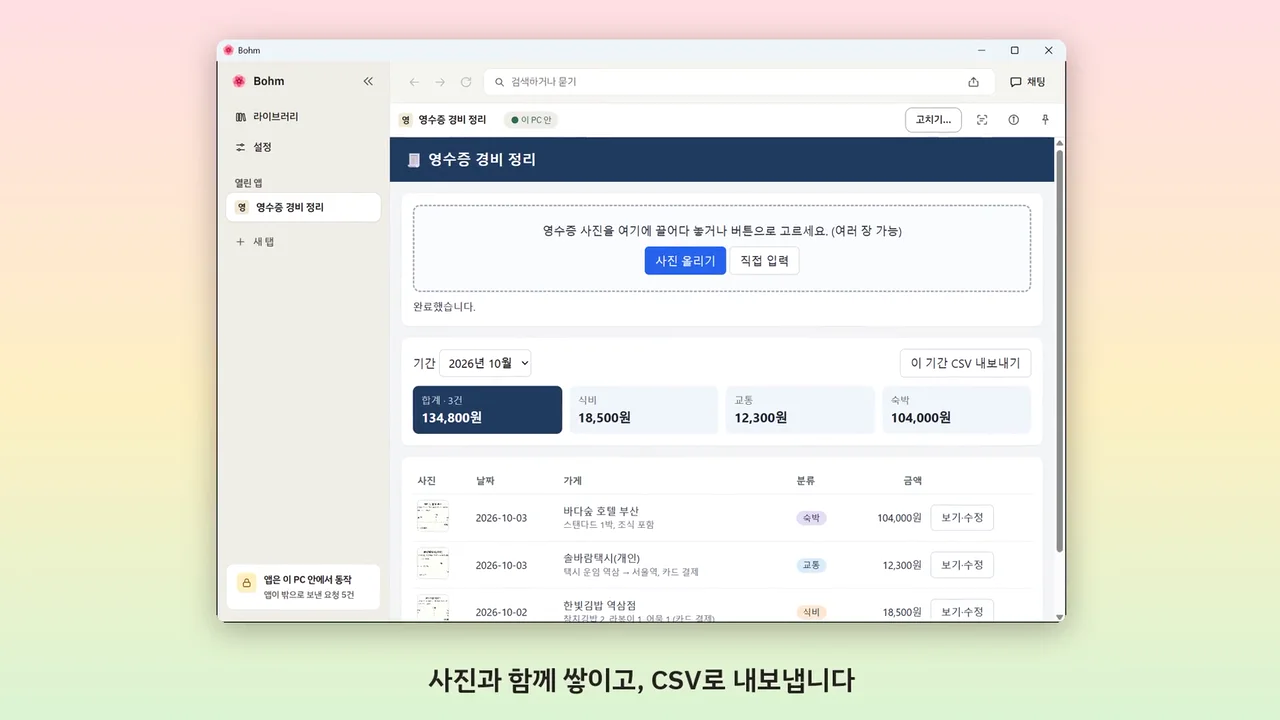
영수증 사진 → 경비 장부
영수증 사진을 올리면 AI가 가게 · 금액 · 분류를 채웁니다. 달마다 합계, 회사에 낼 CSV까지.
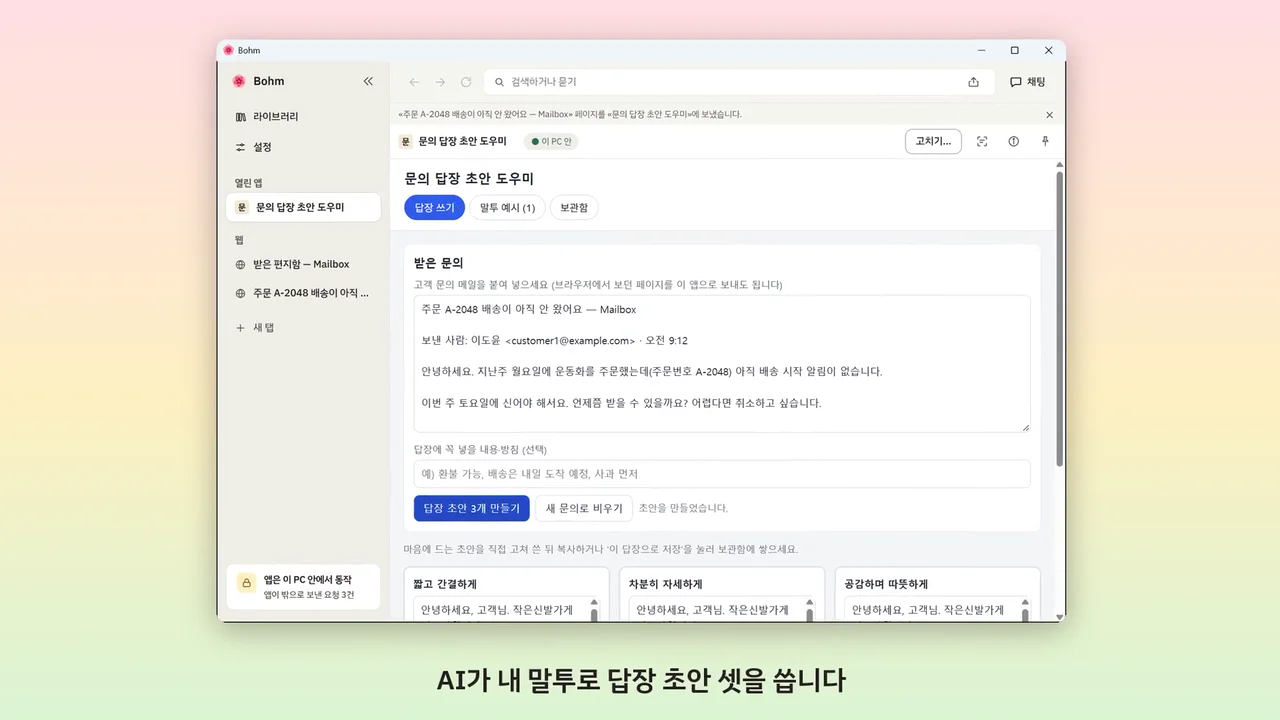
고객 문의 → 내 말투의 답장 초안
웹메일의 문의를 보내면 내 말투의 답장 초안 셋. 골라서 붙여 넣기만.
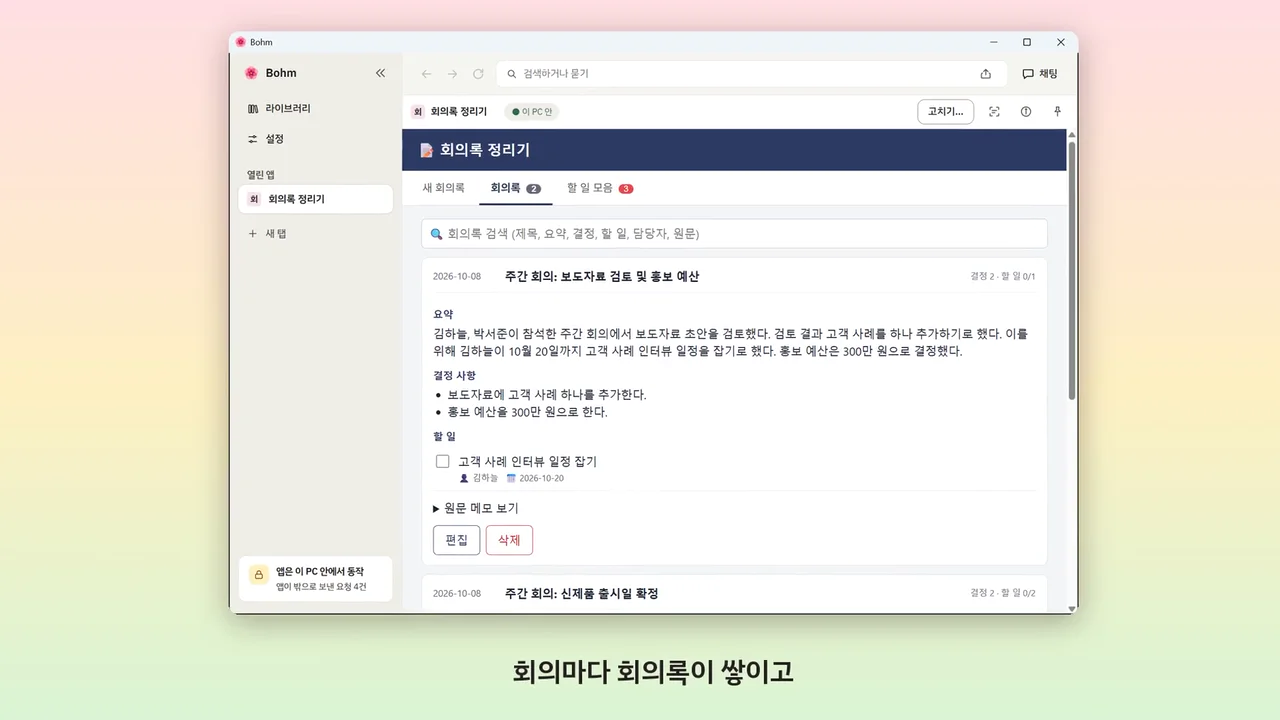
회의 메모 → 회의록 · 할 일
메모를 붙여 넣으면 회의록이 되고, 할 일은 담당 · 기한과 함께 한곳에.
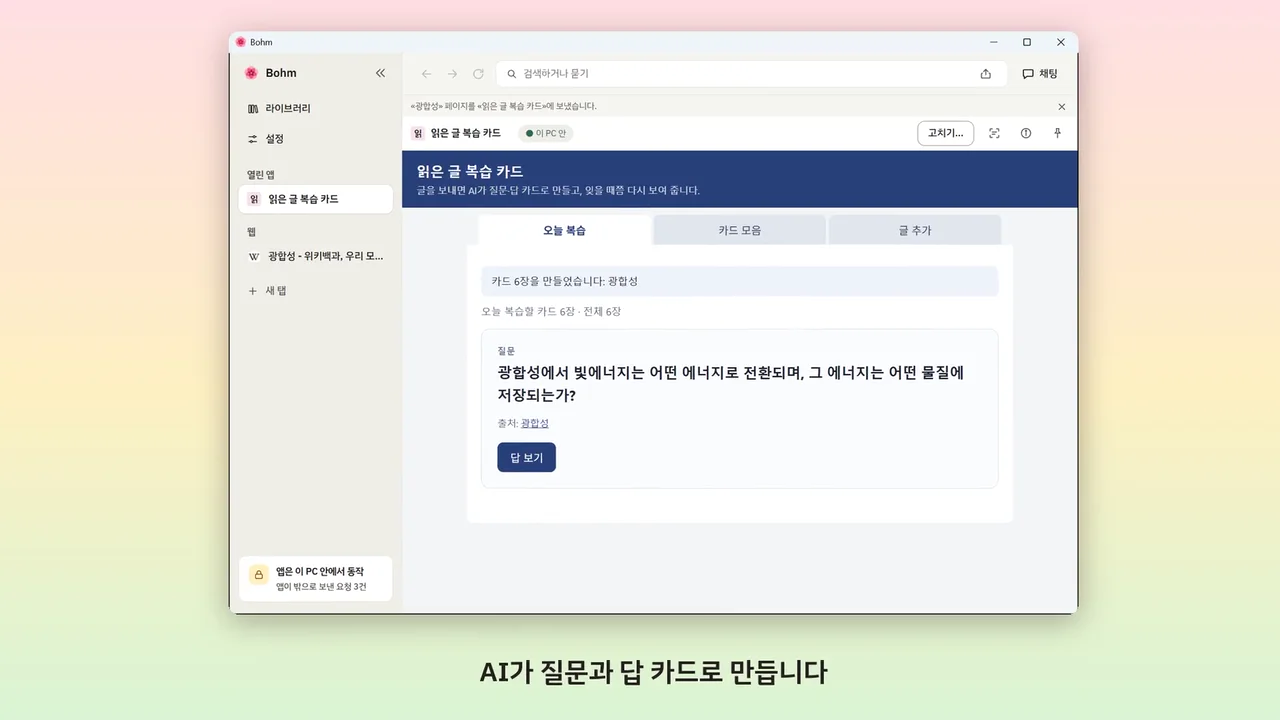
읽은 웹 글 → 복습 카드
읽던 글을 탭에서 보내면 AI가 질문 · 답 카드로. 오늘 복습할 것만.
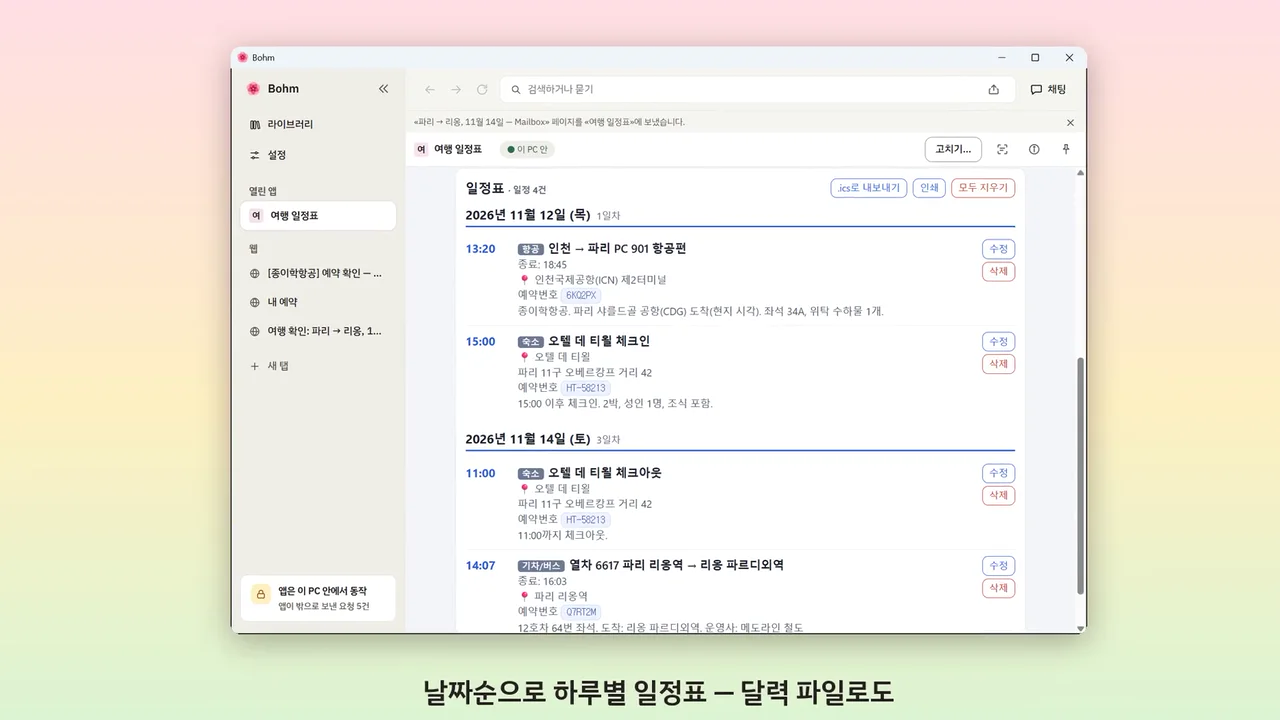
예약 확인 → 여행 일정표
예약 메일 · 페이지를 탭에서 보내면 하루별 일정표 하나와 달력 파일.