기능
AI와 함께 일하는 웹 브라우저, 그리고 말로 만든 앱이 사는 곳.
Bohm은 열어 둔 탭을 읽고 그 안에서 일하며, 매번 확인하던 페이지를 계속 읽습니다. 말로 부탁한 앱을 만들고, 앱에 넣은 데이터를 지키고, 가리켜서 고치게도 합니다.
묻기
열어 둔 웹 페이지에 대해 물어보세요.
탭 옆의 채팅이 가리킨 페이지를 읽고, 읽은 내용으로 답합니다.
내 페이지에서 나온 답. 열린 웹 페이지를 비교하고, 요약하고, 표로 뽑아 달라고 하세요. «1번 탭»처럼 번호로 가리키거나 @로 고를 수 있고, 한 번 가리킨 탭은 대화가 이어지는 동안 그대로라 다음 질문에서 다시 고르지 않아도 됩니다. 읽은 페이지가 답 아래에 남습니다.
주소창에서 바로 묻기. 주소 대신 질문을 쓰면 검색하거나 채팅으로 물을 수 있습니다.
출처가 달린 답. AI가 답하려고 연 페이지는 채팅 곁에 서고, 출처는 답 아래에 남습니다 — 누르면 그 내용이 나온 페이지가 보입니다. 채팅을 넓게 펼치면 지금 쓰는 페이지가 작은 카드로 보이고, 누르면 그 탭으로 갑니다.
페이지를 그 자리에서 번역. 웹 페이지에서 오른쪽 단추로 «이 페이지를 AI로 번역»을 고르면 글이 그 자리에서 내 언어로 바뀌고, 주소창의 칩을 누르면 원문으로 돌아갑니다. 글을 골라 «AI로 번역»도 됩니다. 이 PC에 두는 페이지는 온라인 AI 서비스에 보내지 않습니다.
답을 남긴다. 답을 정리된 페이지로 새 탭에 열고 보관합니다. 답은 쓰이는 대로 흘러나오고, 언제든 멈출 수 있습니다.
지난 대화는 원할 때만. 첫 답 뒤에 대화 기록을 남길지 한 번 묻습니다(기본은 꺼짐). 남긴 대화는 다시 열거나 지울 수 있습니다.
대신 하기
AI가 채우고 누릅니다 — 정하는 건 나.
페이지에서 할 일을 채팅에 부탁하면, 칸을 채우고 단추를 대신 누릅니다.
누르는 건 AI가. 글 칸, 목록, 날짜 칸을 채우고 단추를 누릅니다 — 보고 있는 그 페이지에서, 내가 한 것처럼.
설정에서 내가 고른다. «중요한 일은 먼저 묻기»(기본) · «결제 · 삭제 같은 일만 묻기» · «읽기만». 기본에서는 무엇을 보내거나 바꾸는 제출·결제·게시·전송·삭제가 내 확인을 기다립니다 — 검색은 그대로. «채우고 보내 줘»처럼 분명히 시킨 일은 그 한 번을 묻지 않고 «지시대로»로 남기고, 결제 · 신청 · 취소 같은 일은 늘 묻습니다.
사이트를 열기 전에 묻는다. AI가 사이트를 열기 전에 묻고, 믿는 사이트는 «항상»으로 기억합니다. 목록은 설정에서 보고 거둘 수 있습니다. 일하는 동안 페이지를 직접 만지면 멈추고 이어서 할지 묻습니다.
한 일은 모두 기록. 무엇을 읽고, 무엇을 채우고, 무엇을 하지 못했는지 답 아래에 단계별로 남습니다.
에이전트 탭. AI가 지금 나 대신 하고 있는 일, 내가 정하길 기다리는 것, 나눈 대화가 사이드바의 한 자리에 모입니다.
앱으로 저장
매주 묻는 질문이, 앱이 됩니다.
웹 페이지의 표를 읽어 만든 답은 앱으로 저장할 수 있습니다 — 그러면 다시 묻지 않아도 됩니다.
«앱으로 저장». 표를 읽은 답 아래 «앱으로 저장»을 누르면, 오늘 값으로 만든 미리보기와 어느 사이트의 어느 열을 읽을지 보고 나서 동의합니다.
«다시 읽기» — AI 없이. 다음부터는 앱을 열고 «다시 읽기». 같은 사이트의 같은 표를 같은 규칙으로 읽습니다. AI는 만들 때 한 번만 필요했습니다. 앱 정보에서 «자동으로 다시 읽기»를 켜면 Bohm이 켜져 있는 동안 몇 분마다 알아서 읽고, 얼마마다 읽는지나 멈춘 까닭은 앱 바에 보입니다.
페이지가 바뀌면 알린다. 사이트의 표 모양이 달라지면 틀린 숫자를 보여 주는 대신 «어긋남»으로 알려 줍니다.
표가 없는 페이지는 AI가 읽어 넣는다. 메시지 · 피드처럼 표가 없는 페이지를 따라가는 앱도 읽습니다: «다시 읽기»를 누르면 Bohm이 그 페이지에서 읽은 글로 답하는 AI가 앱의 칸을 채웁니다. 이런 앱도 «자동으로 다시 읽기»를 켤 수 있습니다: 켜기 전에 읽을 때마다 그 페이지의 글을 답하는 AI에 보낸다는 것을 알리고, 허락할 때만 그렇게 읽습니다. 이 PC에 두는 페이지는 온라인 AI 서비스에 보내지 않습니다.
열어 둔 페이지를 앱에 넣는다. 읽을거리 · 레시피 · 상품처럼 페이지를 모아 두는 앱에, 지금 보고 있는 페이지를 한 건씩 넣습니다. 채팅에 «이거 읽을거리에 넣어 줘»라고 하면 Bohm이 한 번 묻고 읽어 넣고, 앱 바의 «열린 탭에서 넣기»도 같습니다. 허락한 사이트의 페이지만 받습니다.
브라우저
그대로 매일 쓰는 브라우저.
웹 페이지와 내 앱을 한 창에 나란히 — 기본기는 손이 가는 자리에.
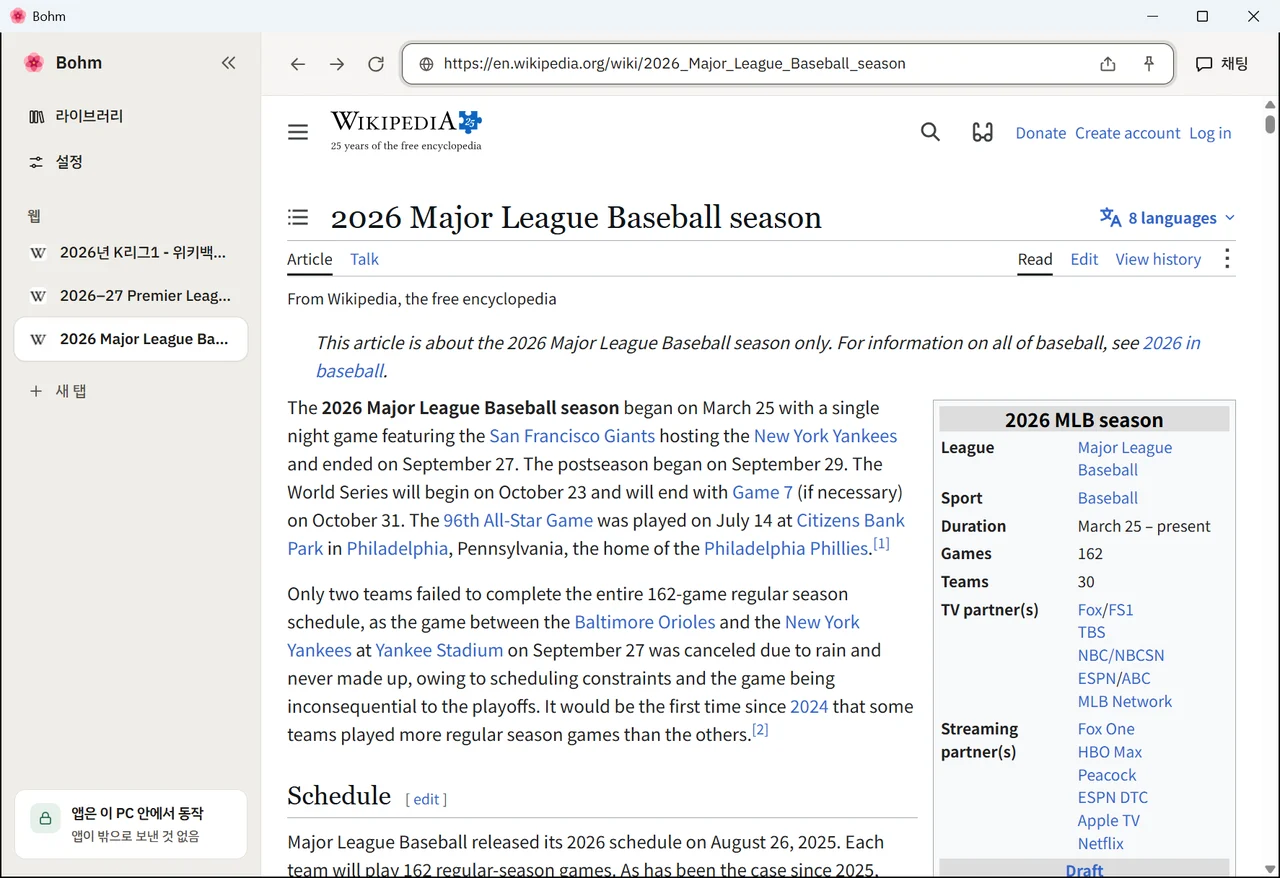
손에 맞는 탭. 앱·웹으로 묶이는 세로 탭, 페이지 고정(Ctrl+D), 닫은 탭 다시 열기(Ctrl+Shift+T), Ctrl+1–9 이동, 지난번 탭 복원. 묶음은 이름과 개수만 남게 접고, 탭은 끌어서(또는 Ctrl+Shift+PageUp/PageDown) 내 순서로.
PC에만 남는 기록. 방문 기록은 이 PC에만 남습니다. 주소창에 주소도 검색어도 질문도 적고, 검색은 내가 쓰는 검색으로 바꿔 쓸 수 있습니다.
찾기, 확대, 내려받기. 페이지에서 찾기(Ctrl+F), 탭마다 따로 확대, 내려받은 파일은 폴더에서 바로. 쓰는 사이트에는 로그인한 채로 — 패스키도 됩니다.
스킬과 MCP. AI가 따르는 안내서인 스킬을 직접 더하고, 설정에서 MCP 서버를 연결하세요. AI는 도구를 쓸 때마다 먼저 묻습니다.
밝게, 어둡게. 두 테마 모두 차분한 화면, 앱마다 얼굴.
원하면 기본 브라우저로. Bohm이 기본 브라우저가 아니면 시작할 때 한 번 묻습니다. 그러면 메일 · 메신저 · 다른 앱에서 연 링크가 Bohm에서 열립니다. 언제든 설정에서 바꿀 수 있습니다.
주소창에 사내 이름 그대로. erp/ · wiki/page 를 치면 웹 검색이 아니라 주소로 열립니다. 한 번 가 본 한 낱말 이름은 다음부터 그 주소로 열리고, 처음 치는 이름이 사내망 이름이면 «http://wiki/ 로 가려 했나요?»라고 한 번 묻습니다.
만들기
말하면, 여기서 앱이 됩니다.
만들고 싶은 앱을 적으면 연결한 AI가 만들고, 써 본 뒤 저장합니다. 이미 있는 HTML 앱도 여기서 돕니다.
말로 만든다. 첫 화면이나 새 탭의 «앱 만들기», 또는 채팅에 만들고 싶은 앱을 적습니다. 어디서 부탁해도 같은 만들기입니다 — 필요하면 묻고, 써 볼 수 있는 앱을 만들고, 저장해야 남습니다. 연결한 AI가 없으면 ChatGPT 같은 AI 채팅 사이트에 맡길 글을 Bohm이 만들어 줍니다.
보여 줄 탭을 고른다. 채팅에서 «@»로 열린 웹 탭(최대 4개)을 골라 AI에게 보이고, 읽은 표를 계속 읽는 앱으로 만듭니다. 저장할 때 그 앱이 그 사이트를 읽을지 허락을 묻습니다.
파일을 들일 수도. HTML 파일을 라이브러리에 끌어다 놓거나 고릅니다. 코드는 바뀌지 않고, 앱마다 자기 탭과 데이터 자리를 얻습니다.
내 앱의 라이브러리. 최근에 쓴 앱이 앞에 오고, 카드마다 그 앱 화면의 사진이 있습니다. 한동안 안 쓴 앱은 따로 모입니다.
새 판을 알아본다. 고친 파일을 넣으면 — 브라우저가 «이름 (1).html»로 받은 것도 — 같은 앱의 새 판인지 물어봅니다.
잊어버리는 앱을 고친다. 닿을 수 없는 온라인 데이터베이스에 저장하려는 앱이 있습니다. Bohm이 알려 주고, 이 PC에 저장하도록 고쳐 줍니다.
보존
데이터는 다시 만들 수 없는 부분입니다.
그래서 내 PC에 두고, 앱의 판과 함께 이어 가고, 조용히 버리지 않습니다.
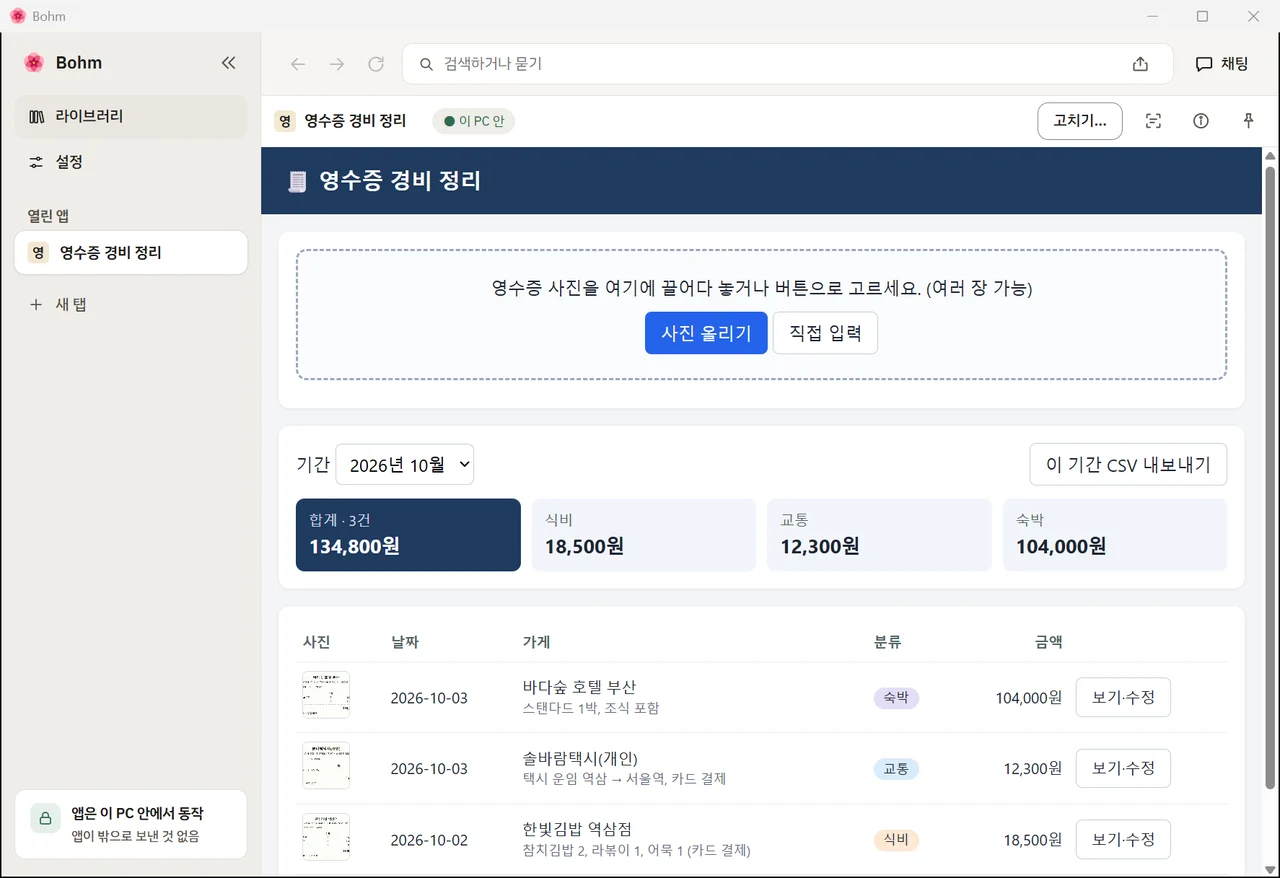
내 PC의 폴더 하나. 앱과 데이터, 설정이 폴더 하나에 있습니다. 탭을 닫아도, PC를 다시 켜도 입력한 내용이 그대로입니다. 폴더를 복사하면 백업입니다.
모든 판, 언제든 한 단계 뒤로. 새 판으로 바꿔도 데이터가 이어집니다. 앱 정보에 판이 모두 남고, «이전 판»은 코드와 데이터를 그 전 모습으로 돌려놓습니다.
다른 PC로 옮기기. 앱 하나를 데이터·판과 함께 파일 하나로 내보내고, 다른 PC에서 다시 들입니다.
조용히 사라지는 것은 없다. 보관하면 앱과 데이터가 그대로 남습니다. 지우면 휴지통으로 가서 거기서 되살릴 수 있습니다.
고치기
바꿀 곳을 가리키고, 어떻게 바꿀지 말하세요.
코드를 읽지 않아도 됩니다. 동료에게 말하듯 앱을 고칩니다.
가리킨다. «고치기…»를 누르고 앱에서 바꿀 부분을 누른 뒤, 앱 옆 칸에 바꿀 내용을 적습니다.
제안으로 도착한다. 무엇이 바뀌는지 보여 주고, 제안된 판을 데이터 사본으로 한 번 열어 봐서 문제가 있으면 적용 전에 알려 줍니다.
눌러 보고 정한다. 제안된 판을 앱 자리에서 직접 눌러 봅니다. 적용하면 데이터는 그대로이고, 아니면 버립니다. 고치기로 기록이 빠질 것 같으면 적용 전에 알려 줍니다.
말한 조건을 지킨다. 앱이 늘 지켜야 할 것(«대출 기록은 빌린 날을 남긴다»)을 말하면 앱 곁에 남기고, 나중의 고치기가 그것을 깰 수 있으면 적용 전에 짚어 줍니다.
제안은 기다린다. 정하기 전에 다른 탭으로 가거나, 닫거나, Bohm을 꺼도 제안은 그대로 기다립니다. 라이브러리에 14일까지 «다시 보기»가 남고, 그 사이 앱이 바뀌었으면 알려 줍니다.
제안이 오면 알려 준다. 고치기는 몇 분 걸립니다. 그동안 다른 일을 하세요 — 제안이 오면 그 앱의 탭에 보이고, 다른 프로그램에 가 있으면 컴퓨터가 알림을 띄웁니다.
채팅으로 이어서 고친다. 앱을 연 채 곁의 채팅에 다음 변경을 말하세요. 같은 식으로 제안이 오고, 눌러 보고 정합니다.
내 AI
내가 고른 AI를 씁니다.
AI를 부르는 앱, 채팅, 앱 고치기 모두 내가 연결한 AI를 씁니다 — 파일에 적힌 키가 아니라.
키는 내 컴퓨터가 보관. AI 서비스를 내 키로 연결합니다. 키는 Windows에서는 자격 증명 저장소에, Mac에서는 키체인에 있고 앱에 넘겨지지 않습니다.
내 PC의 모델. 내 PC의 모델 파일을 고르면 연결 없이도 AI를 씁니다. 품질은 모델을 따릅니다 — 큰 모델일수록 결과가 더 믿을 만합니다.
같은 네트워크의 AI 서버. 네트워크 안 AI 서버의 주소를 넣으면 먼저 닿아 보고, 닿을 때만 그 서버로 바꿉니다.
이번 대화만, 한 단계 위 · 아래. 설정에는 기본으로 답할 AI 하나를 두고, 원하면 «고급»에 더 강하게 · 더 가볍게 쓸 것을 정해 둡니다. 채팅 아래에서 이번 대화만 더 가볍게 · 기본 · 더 강하게를 고르고, 새 대화는 기본으로 돌아갑니다.
AI 서비스에 보내지 않는 페이지. 온라인 AI 서비스가 답하는 동안 내 네트워크와 내 PC의 페이지는 읽지도 보내지도 않습니다. 사이트를 더 넣을 수도 있습니다.
내부망
인터넷이 안 되는 내부망(사내망)에서도 잘 작동하고, 앱은 스스로 밖에 닿지 못합니다.
Bohm은 내 PC에서 돕니다. 로그인도, 서버 확인도 먼저 필요하지 않습니다.
내부망에서도 동작. 넣어 둔 앱은 인터넷이 안 되는 내부망에서도 계속 돕니다.
바깥 연결은 막힌다. 앱이 다른 사이트로 연결하려 하면 요청이 나가기 전에 멈춥니다. 웹으로 가는 링크는 새 탭에서 열지 먼저 묻습니다.
나간 것이 보인다. 설정에서 이번 실행에서 앱이 PC 밖으로 보낸 것과 막은 연결을 모두 볼 수 있습니다.
회사 정책이 위에. IT 관리자는 AI가 스스로 할 수 있는 범위(끔 · 읽기만 · 보호 · 전체)를 정하고, AI가 열지도 조작하지도 않는 사이트를 지정할 수 있습니다.