갤러리
우리 양식의 견적서 앱 — 합계는 저절로, 인쇄는 A4 한 장, 쓰는 동안 AI 없이
견적서는 늘 지난달 파일에서 시작합니다. 거래처를 바꾸고, 숫자를 고치고, 부가세를 손으로 확인하고, 양식이 한 장에 들어가길 바랍니다. 거래처 목록과 단가는 세 군데에 흩어져 있고, 돈을 내는 견적 서비스는 데이터를 클라우드에, 양식은 자기 틀에 맞추라고 합니다.
이렇게 만들었습니다
Bohm에 적은 부탁 전부를 그대로 옮겼습니다. 복사해서 적으면 같은 앱을 만들 수 있습니다.
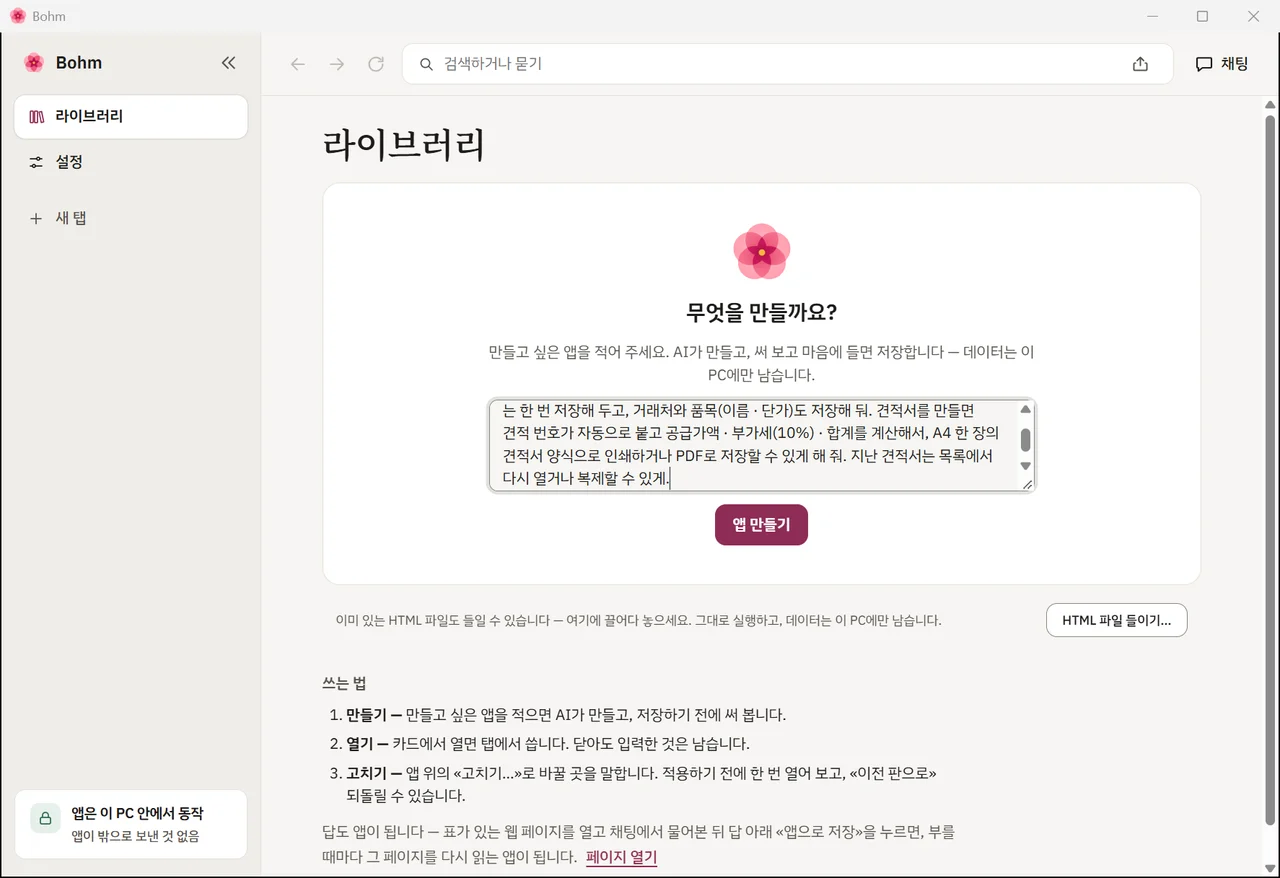
“견적서를 만드는 앱. 우리 회사 정보(상호 · 사업자등록번호 · 대표자 · 주소 · 연락처)는 한 번 저장해 두고, 거래처와 품목(이름 · 단가)도 저장해 둬. 견적서를 만들면 견적 번호가 자동으로 붙고 공급가액 · 부가세(10%) · 합계를 계산해서, A4 한 장의 견적서 양식으로 인쇄하거나 PDF로 저장할 수 있게 해 줘. 지난 견적서는 목록에서 다시 열거나 복제할 수 있게.”
필요한 것을 말로 적습니다.
«무엇을 만들까요?»에 만들고 싶은 앱을 적습니다.
AI가 쓰는 과정을 봅니다.
AI가 앱을 쓰는 과정을 그대로 볼 수 있습니다.
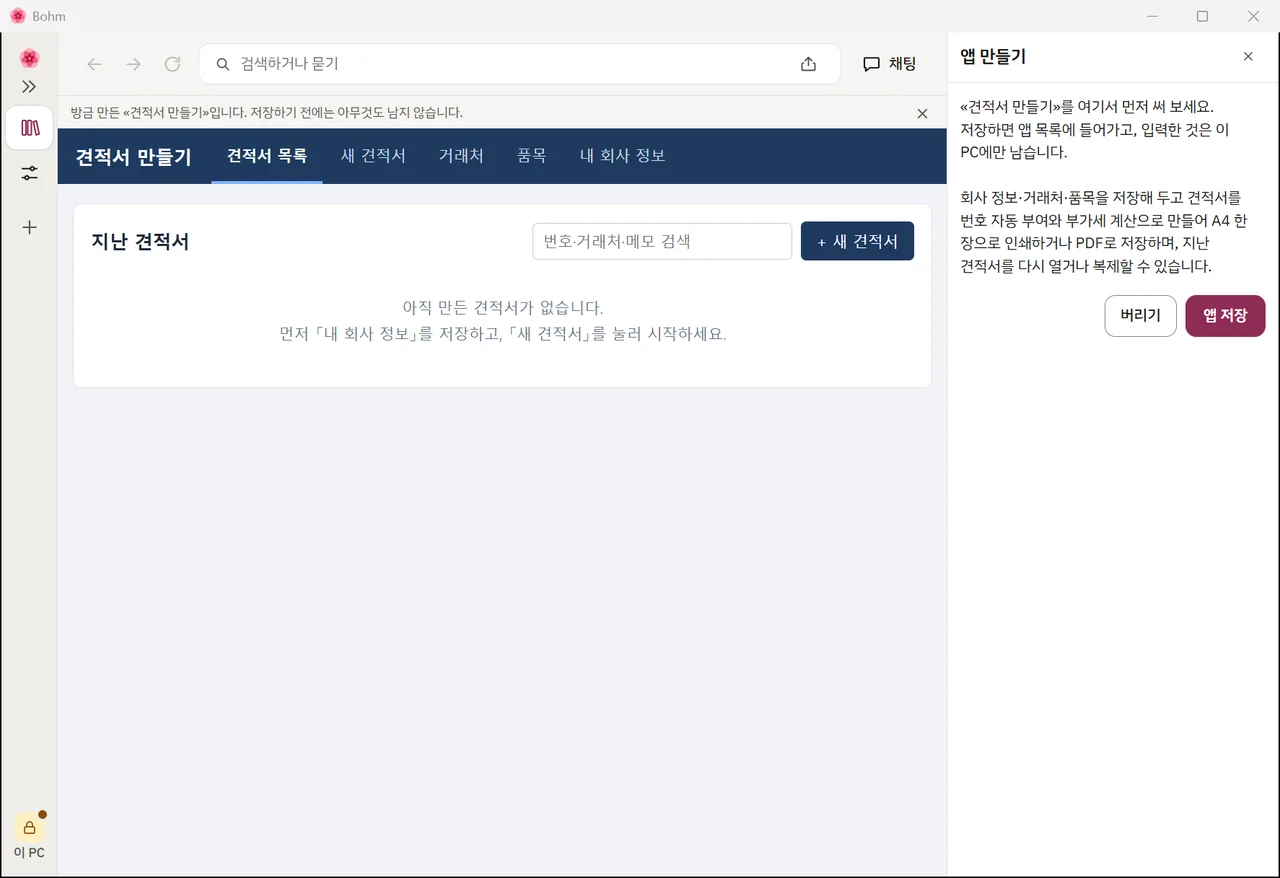
써 보고 저장합니다.
저장하기 전에는 아무것도 남지 않습니다.
이렇게 씁니다
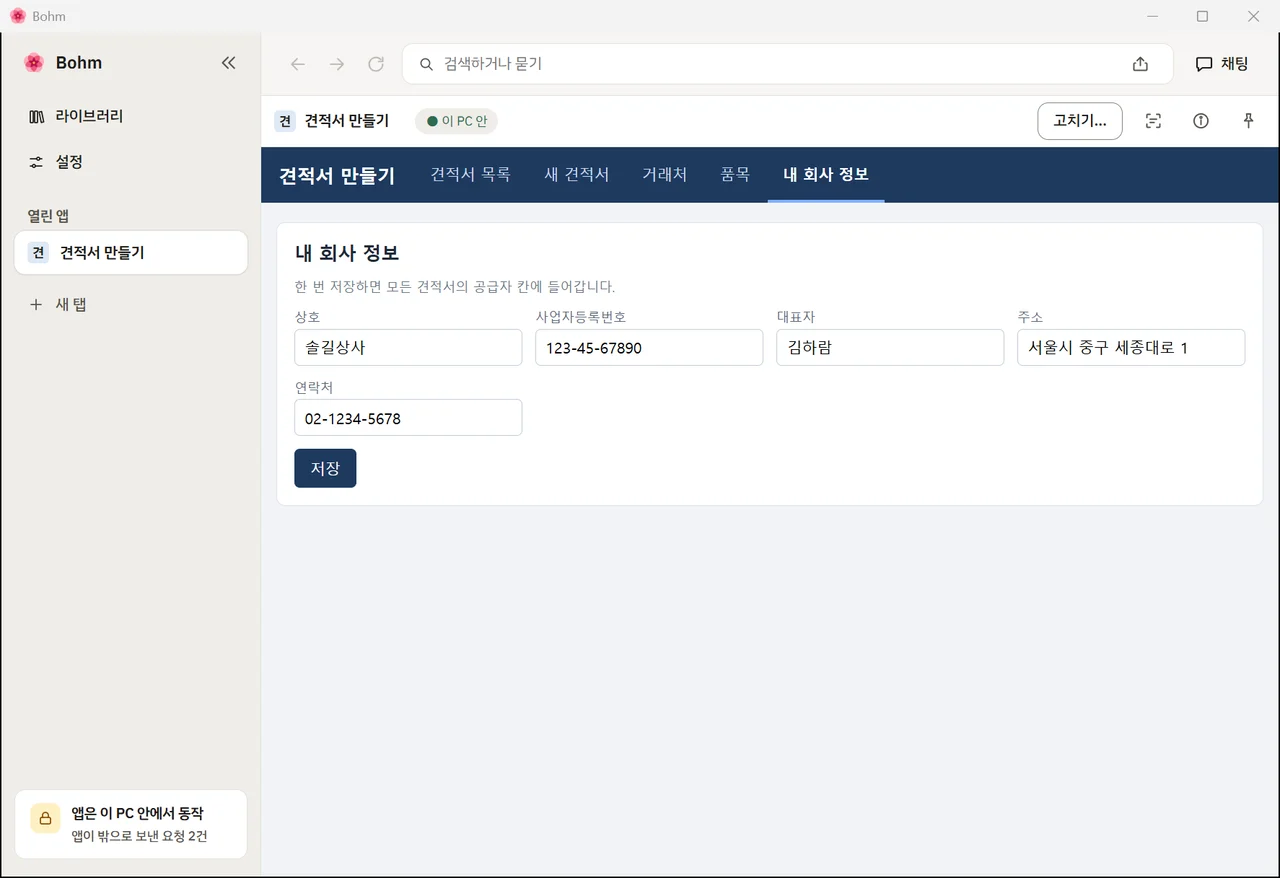
회사 정보는 한 번만.
상호 · 사업자등록번호 · 대표자 · 주소 — 견적서마다 저절로 들어갑니다. 거래처와 품목 단가도 같은 식으로 저장해 둡니다.
견적서 하나는 1분.
거래처와 품목을 고르고 수량만 적으면 공급가액 · 부가세 · 합계가 따라옵니다.
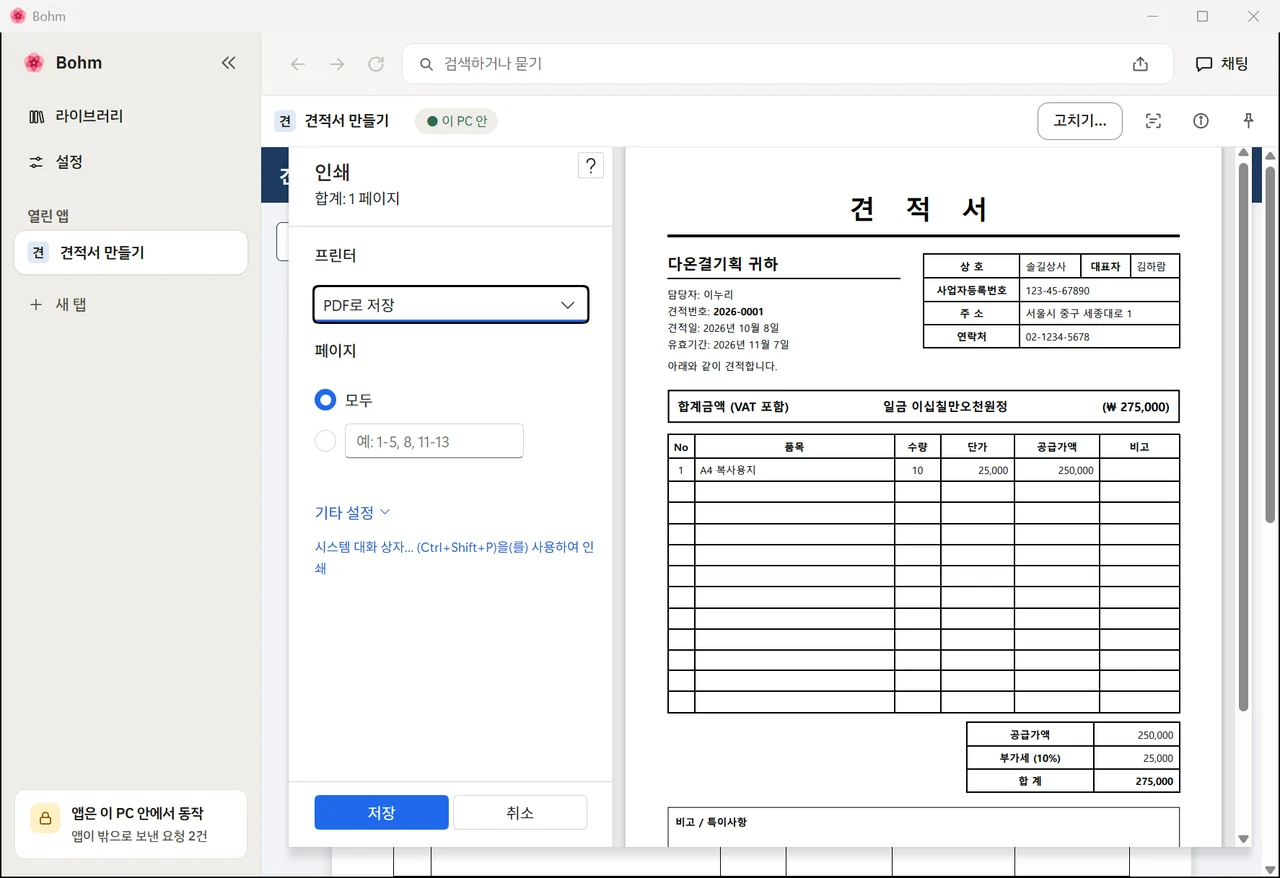
A4 한 장으로 인쇄 · PDF.
«인쇄»는 브라우저의 인쇄 미리보기를 엽니다 — 한 장, 여백에 웹 주소 없이. 프린터를 고르거나 PDF로 저장합니다.
지난 견적서는 다시 열거나 복제.
견적서는 목록에 쌓입니다 — 열어 보고, 다시 인쇄하고, 다음 거래처용으로 복제합니다.
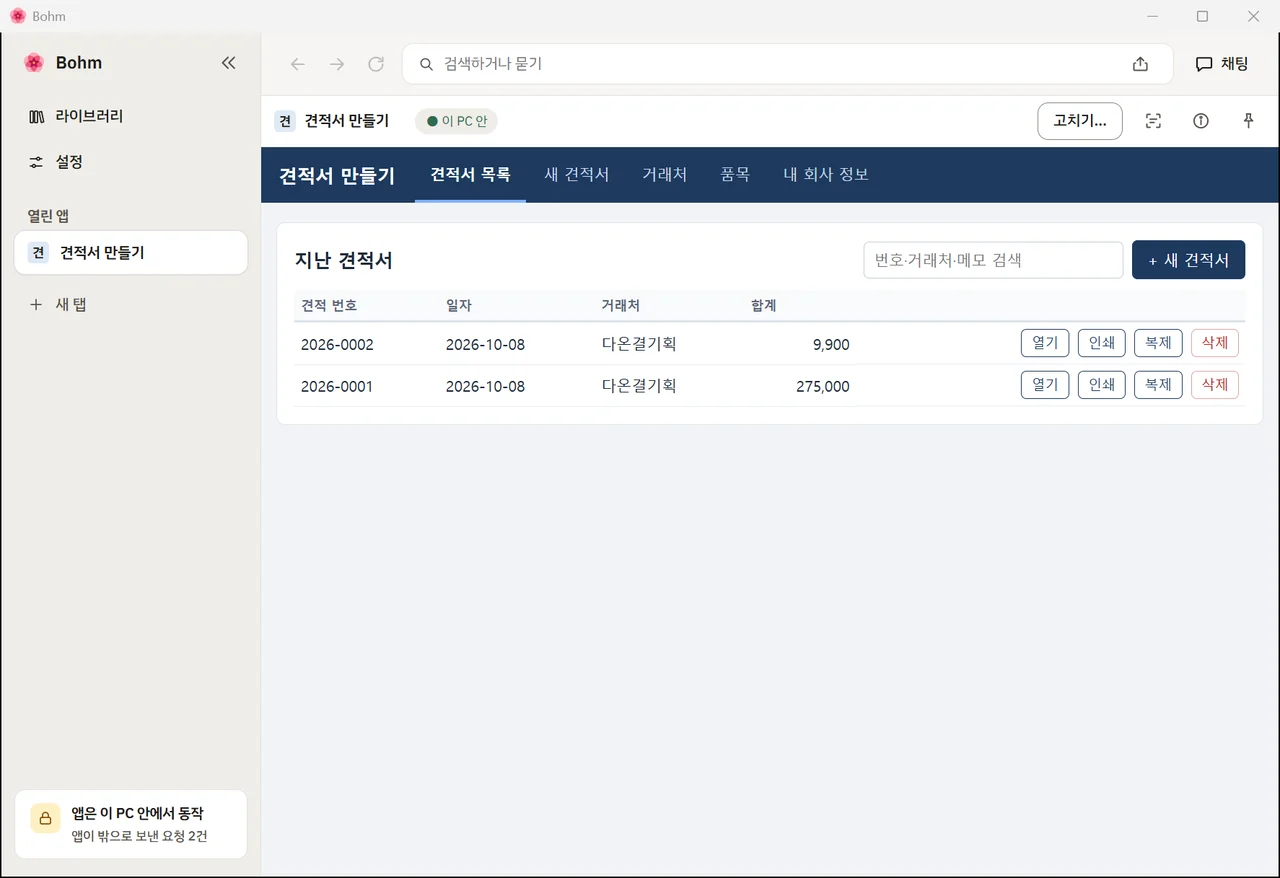
쓰는 동안엔 AI가 없습니다.
AI는 앱을 만들 때만 필요했습니다. Bohm을 닫고 AI를 끊고 다시 열어도 견적서가 그대로이고 똑같이 동작합니다.
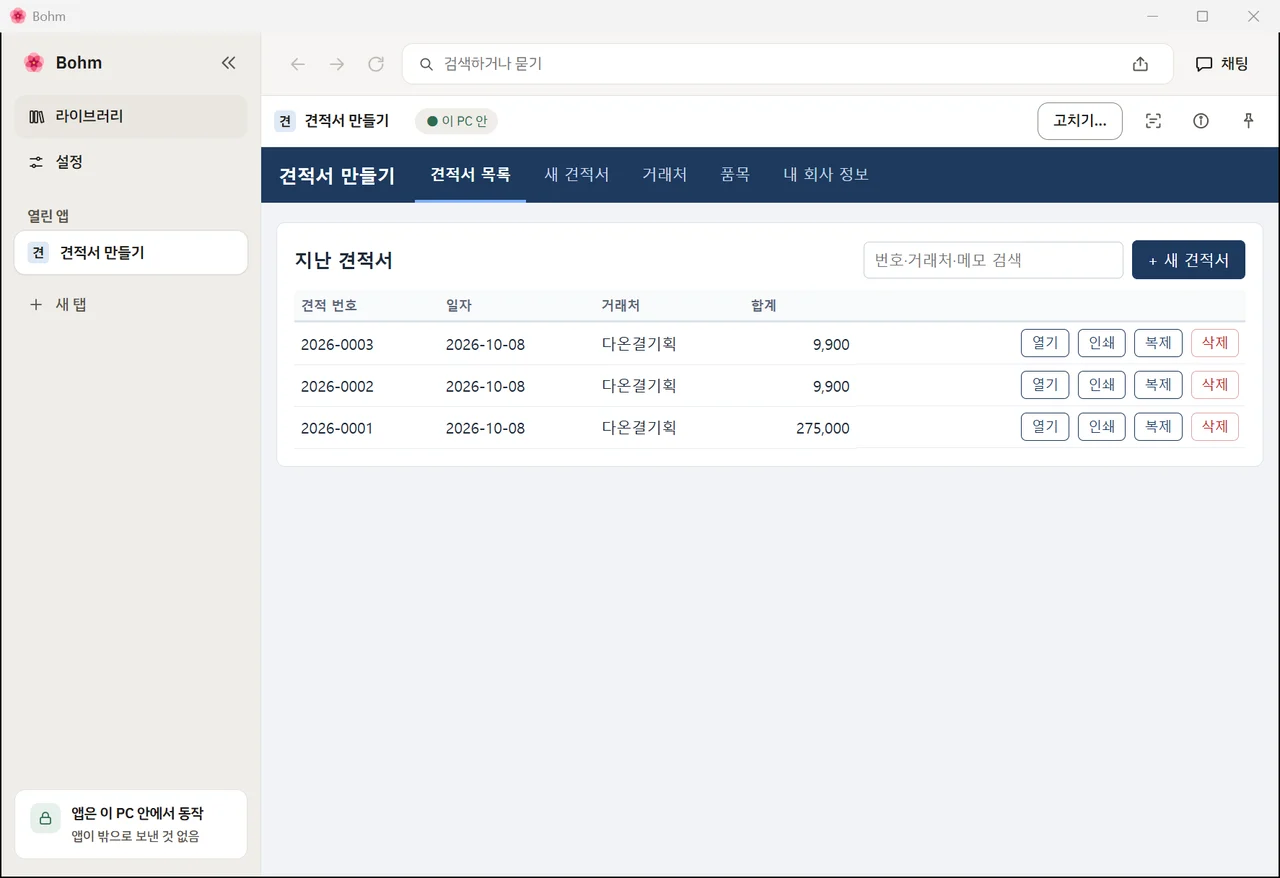
우리 양식대로 고칩니다.
견적서를 가리키고 대표자 옆에 도장 자리를 부탁했습니다. 쌓아 둔 견적서는 그대로입니다.
이 앱 써 보기
앱을 Bohm 꾸러미로 받아 Bohm에서 여세요 — 위에서 본 예시 데이터로 시작합니다.
Bohm을 설치합니다.
Windows 10 · 11에서 무료이고, 관리자 권한이 필요 없습니다.
.bohm 파일을 엽니다.
두 번 누르거나 Bohm 라이브러리에 끌어다 놓습니다. 들이기 전에 Bohm이 이 앱이 무엇이고 무엇을 하려는지 먼저 보여 줍니다.
쓰고, 고치고, 새로 시작합니다.
예시 데이터는 지워도 됩니다. 내 앱으로 바꾸려면 바꿀 곳을 가리키고 말하면 됩니다.
꾸러미에는 이 앱과 영상의 지어낸 회사 · 거래처 · 품목 · 견적서가 들어 있습니다. 쓰는 데는 AI가 필요 없고, 가리켜 고칠 때만 필요합니다.
같은 방법으로 만들 수 있는 것
- 거래명세서 · 인수 서명 칸
- 달마다 번호가 붙는 청구서
- 거래처에 보내는 발주서
- 수리점의 작업 지시서
갤러리의 다른 앱
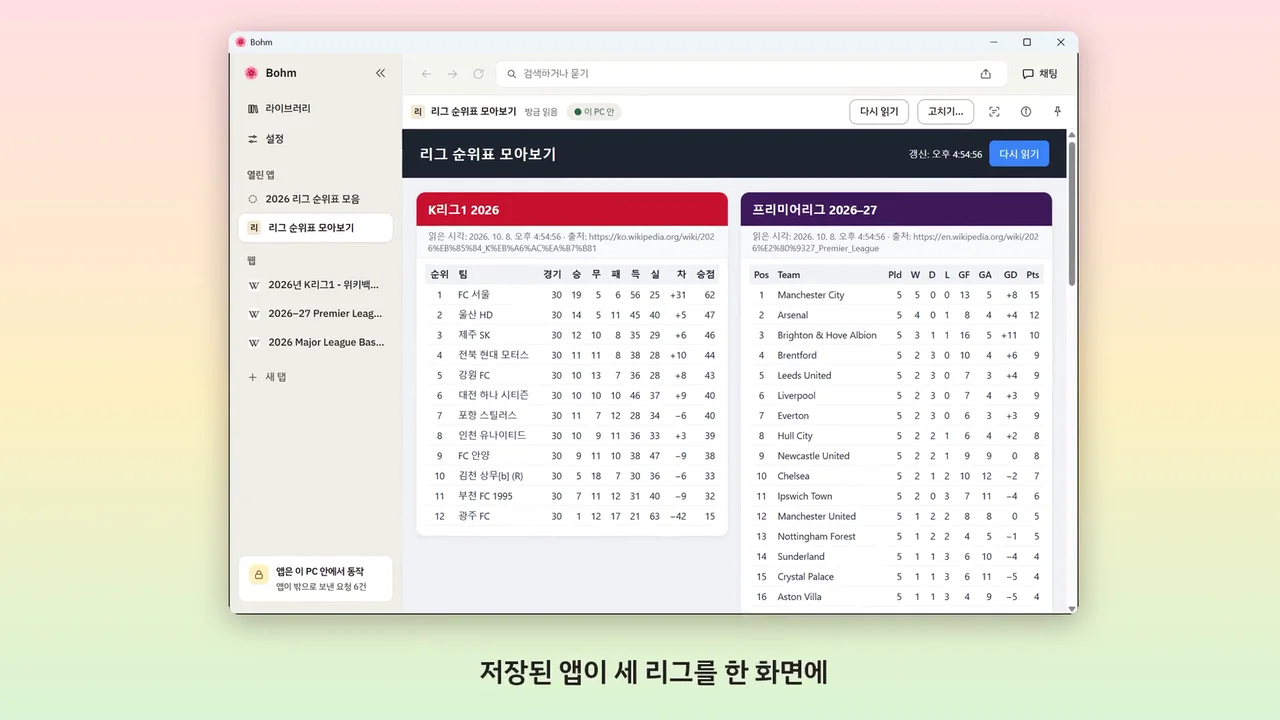
웹 페이지의 표 → 앱
여러 사이트의 표를 한 번 모으고 — 다음엔 AI 없이 한 번 눌러 다시 읽습니다.
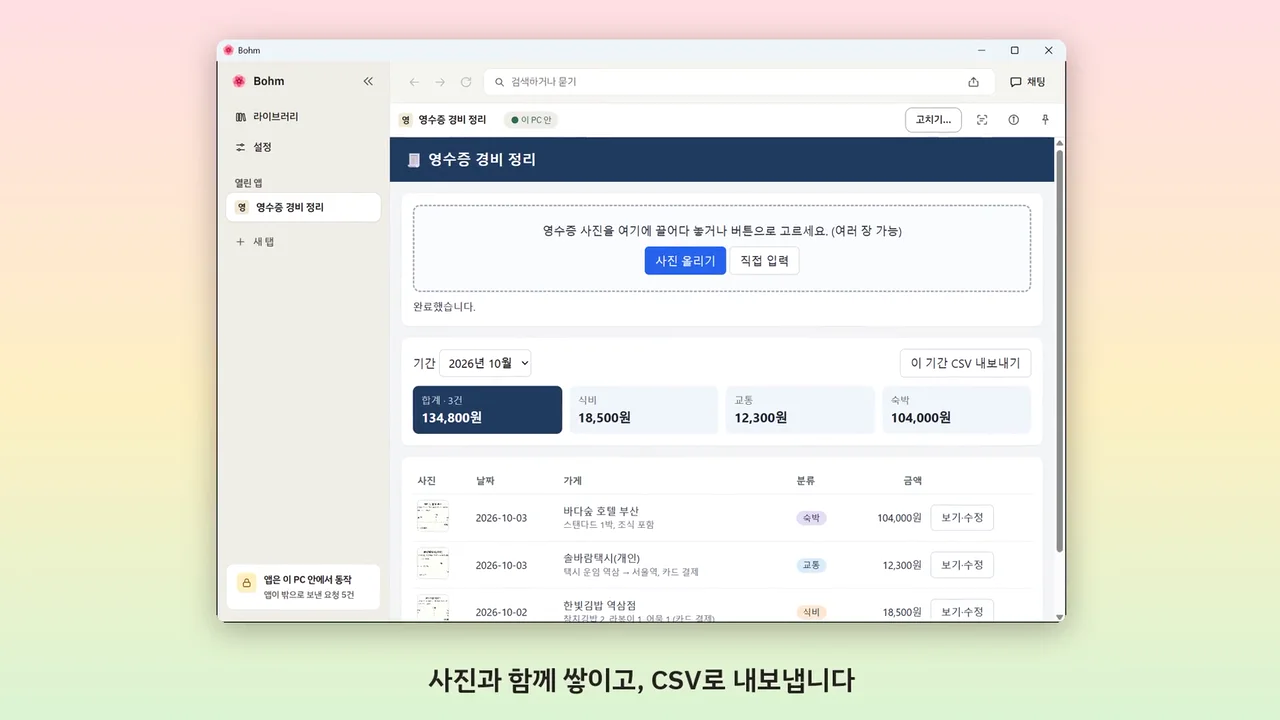
영수증 사진 → 경비 장부
영수증 사진을 올리면 AI가 가게 · 금액 · 분류를 채웁니다. 달마다 합계, 회사에 낼 CSV까지.
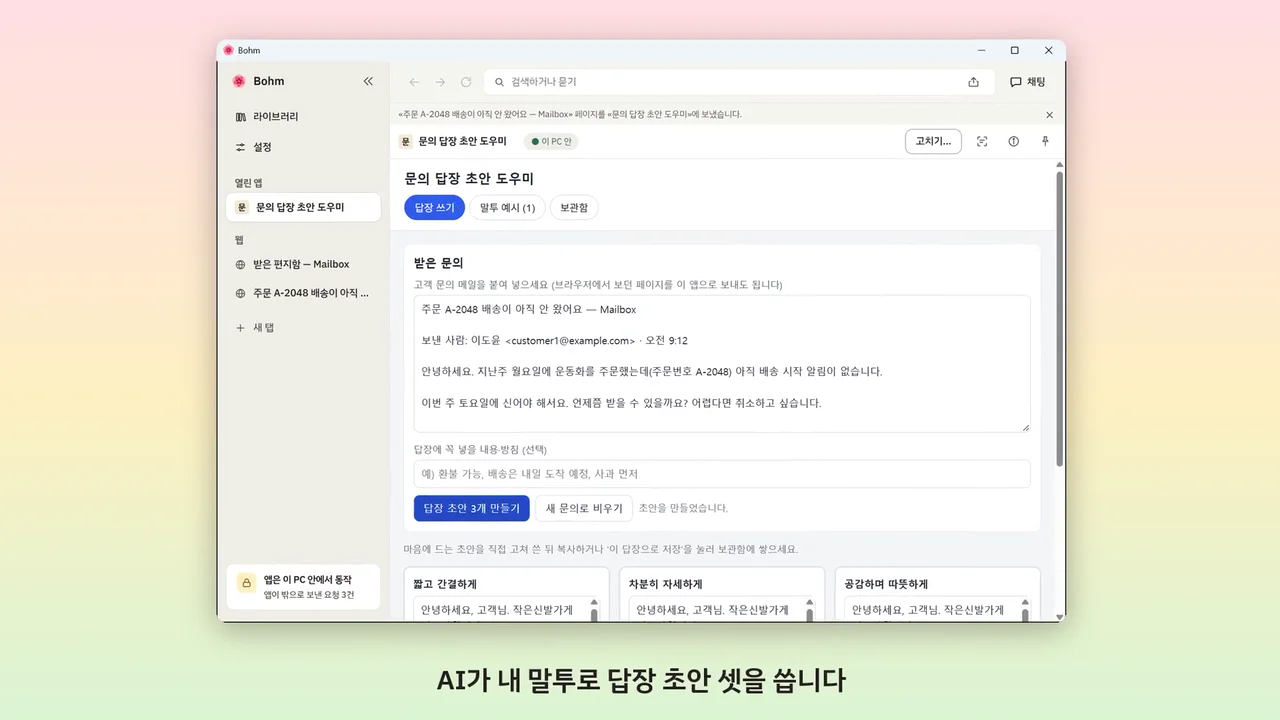
고객 문의 → 내 말투의 답장 초안
웹메일의 문의를 보내면 내 말투의 답장 초안 셋. 골라서 붙여 넣기만.
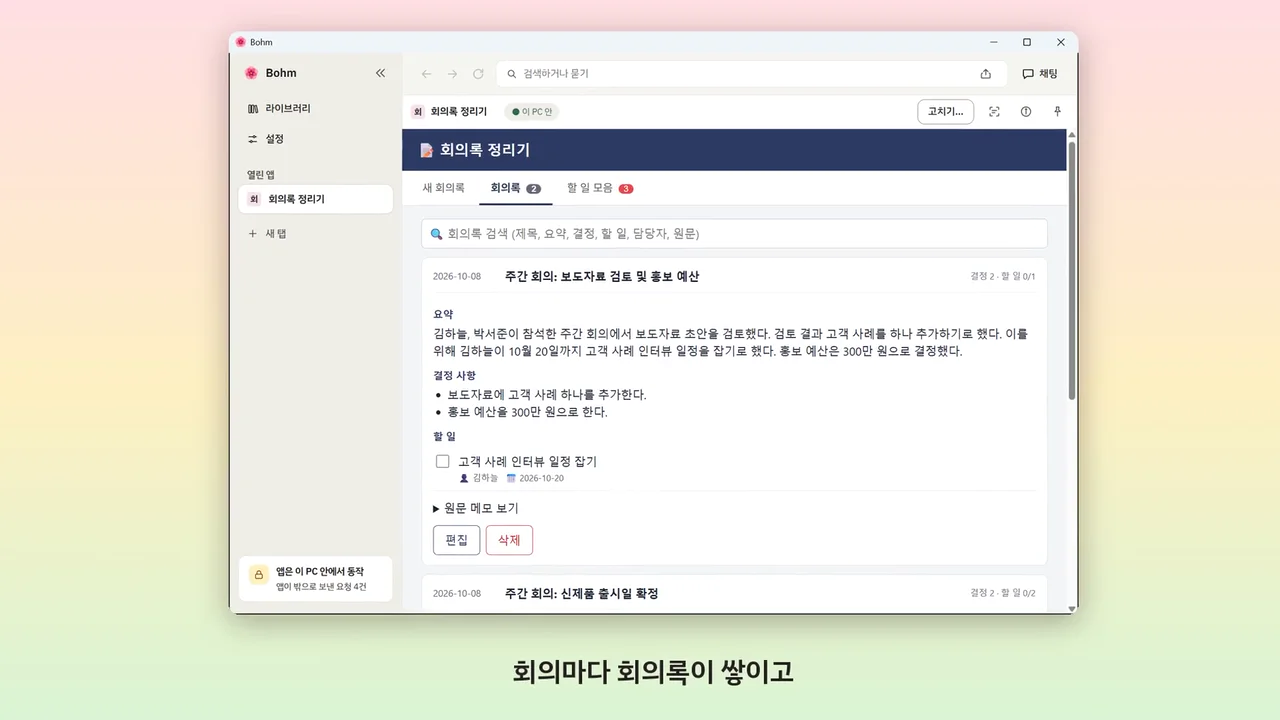
회의 메모 → 회의록 · 할 일
메모를 붙여 넣으면 회의록이 되고, 할 일은 담당 · 기한과 함께 한곳에.
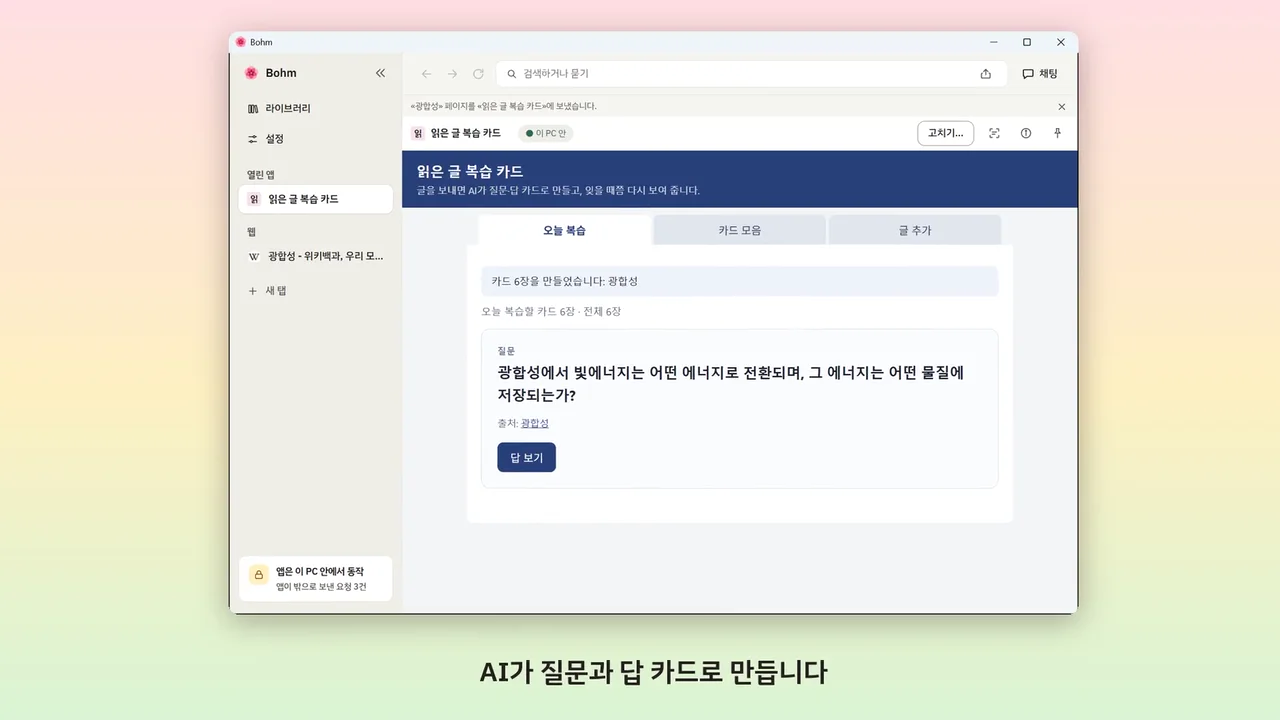
읽은 웹 글 → 복습 카드
읽던 글을 탭에서 보내면 AI가 질문 · 답 카드로. 오늘 복습할 것만.
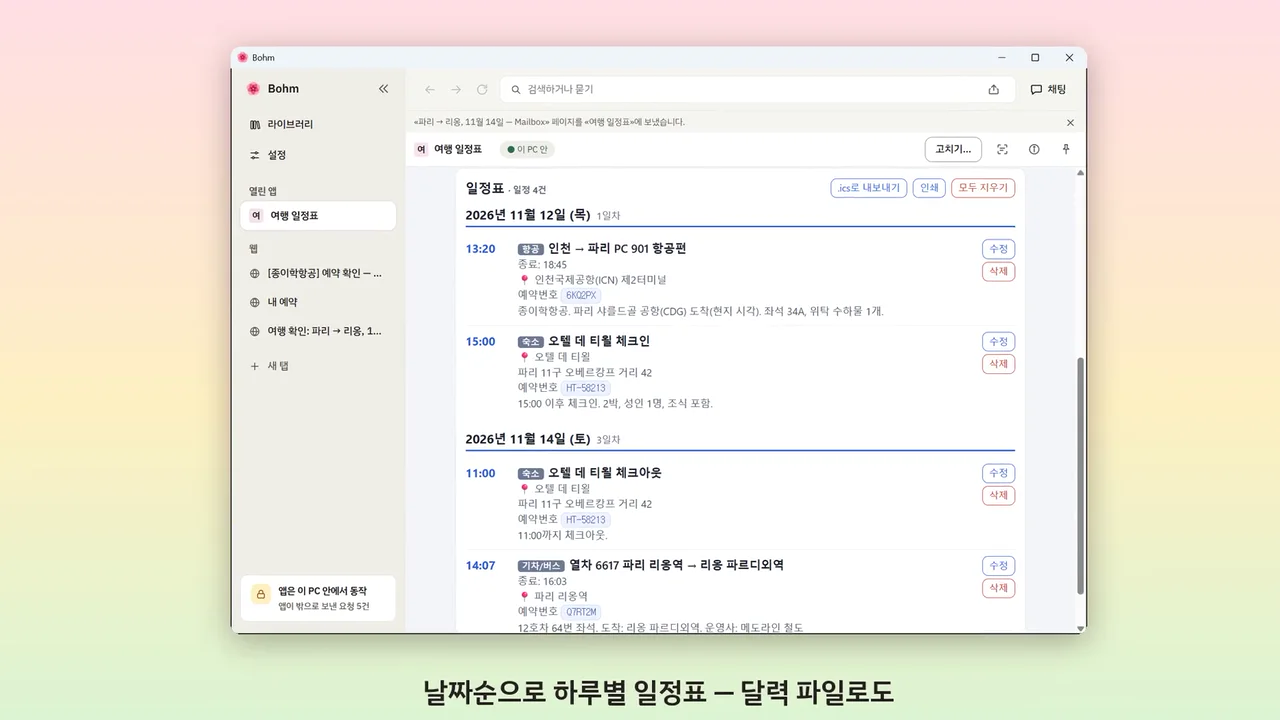
예약 확인 → 여행 일정표
예약 메일 · 페이지를 탭에서 보내면 하루별 일정표 하나와 달력 파일.