갤러리
로그인한 쇼핑몰 셋의 상품을 한 표로 — 내 기준으로 AI가 하나를 고릅니다
쇼핑몰 셋, 탭 셋. 중요한 건 회원가 · 쿠폰가인데 로그인해야만 보입니다. 가격 비교 사이트는 그 값을 못 보고, 결국 종이에 적습니다.
이렇게 만들었습니다
Bohm에 적은 부탁 전부를 그대로 옮겼습니다. 복사해서 적으면 같은 앱을 만들 수 있습니다.
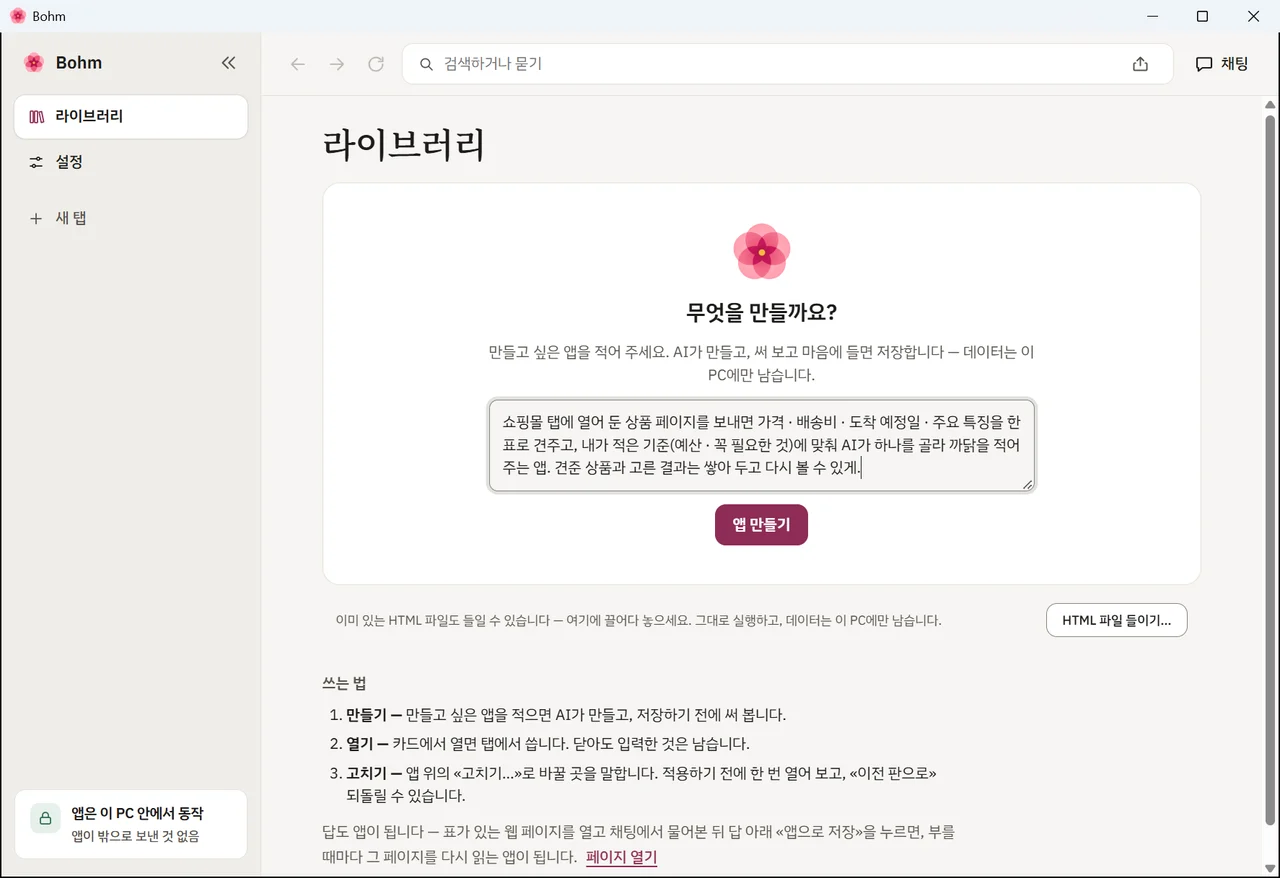
“쇼핑몰 탭에 열어 둔 상품 페이지를 보내면 가격 · 배송비 · 도착 예정일 · 주요 특징을 한 표로 견주고, 내가 적은 기준(예산 · 꼭 필요한 것)에 맞춰 AI가 하나를 골라 까닭을 적어 주는 앱. 견준 상품과 고른 결과는 쌓아 두고 다시 볼 수 있게.”
필요한 것을 말로 적습니다.
«무엇을 만들까요?»에 만들고 싶은 앱을 적습니다.
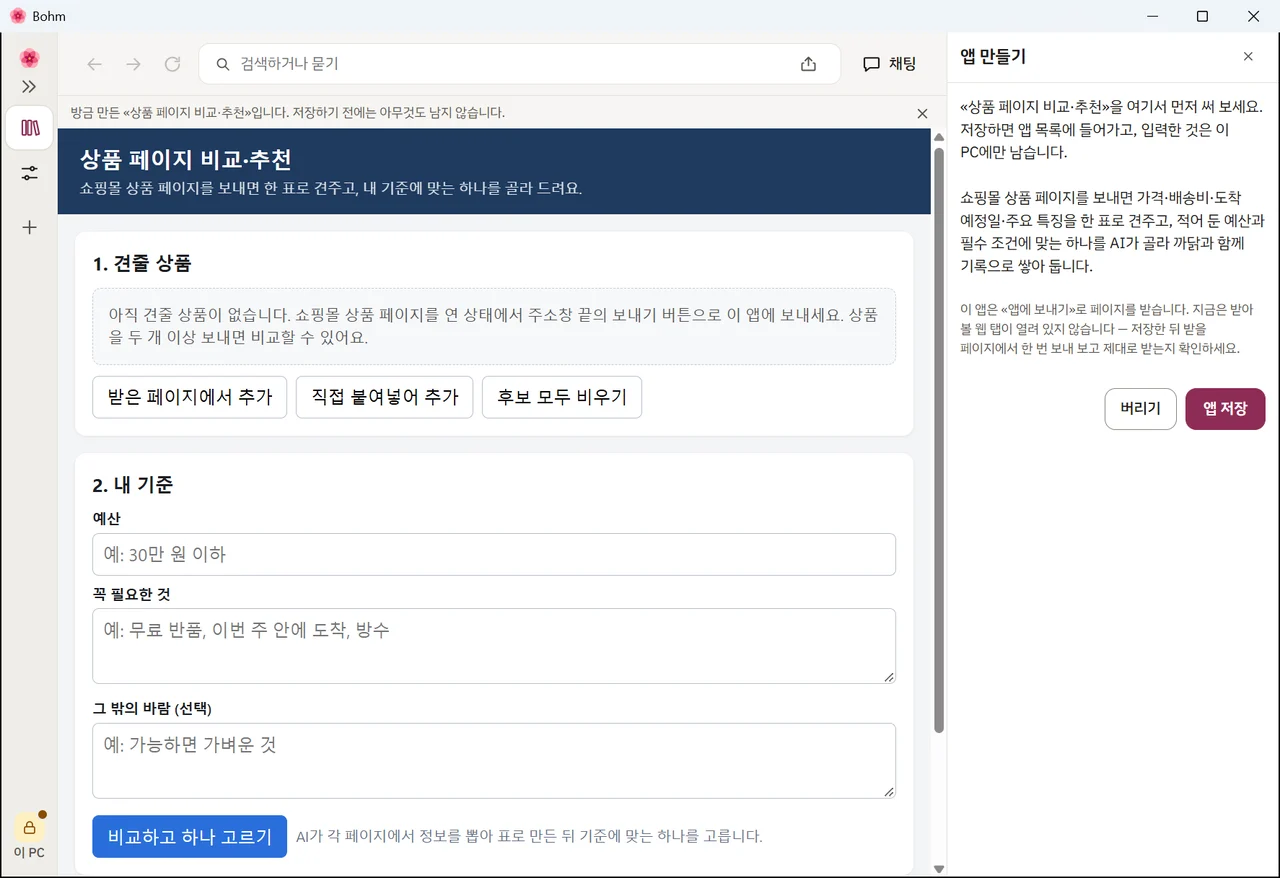
AI가 쓰는 과정을 봅니다.
AI가 앱을 쓰는 과정을 그대로 볼 수 있습니다.
써 보고 저장합니다.
저장하기 전에는 아무것도 남지 않습니다.
이렇게 씁니다
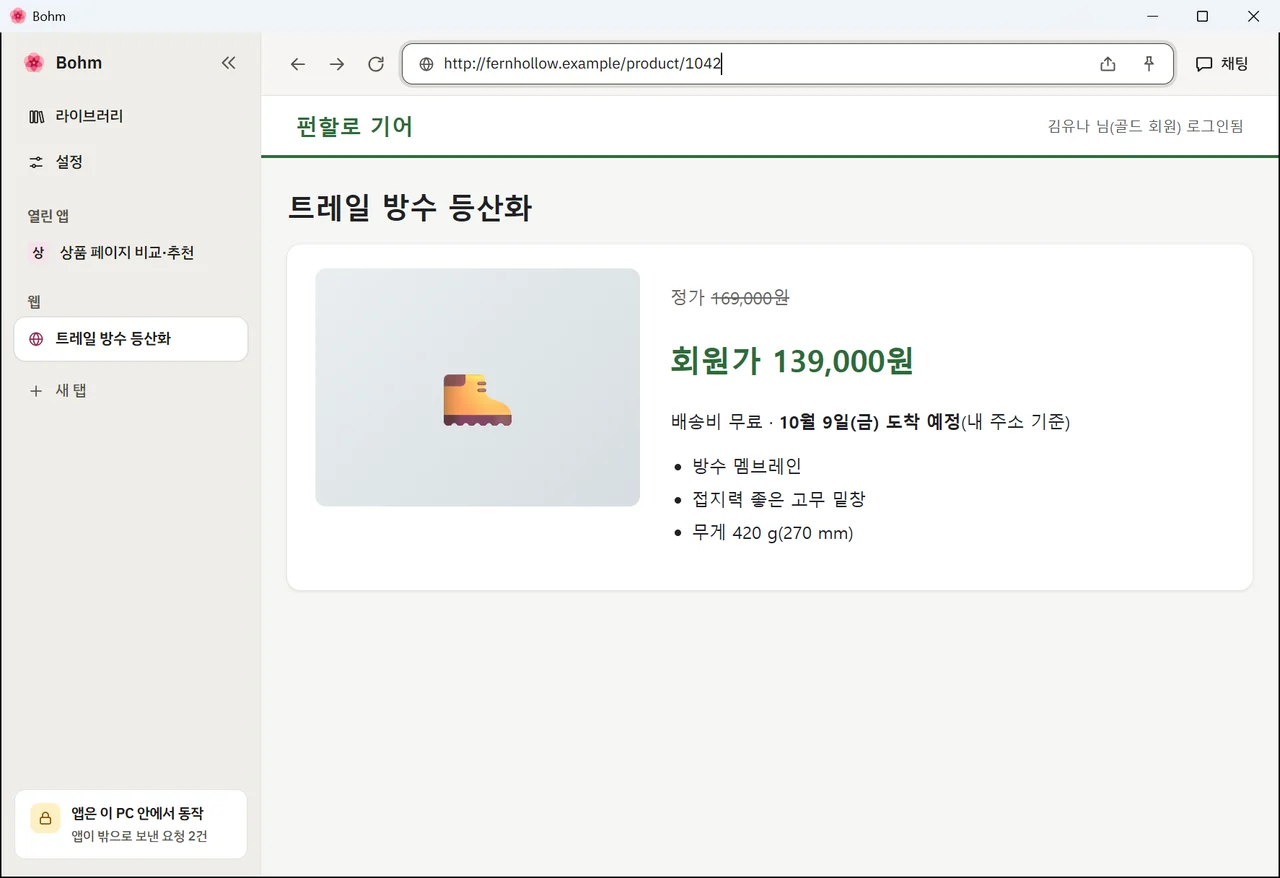
로그인한 채로 상품을 엽니다.
쇼핑몰마다 탭 하나 — 내 회원가가 보이는 채로. (여기서는 지어낸 쇼핑몰)
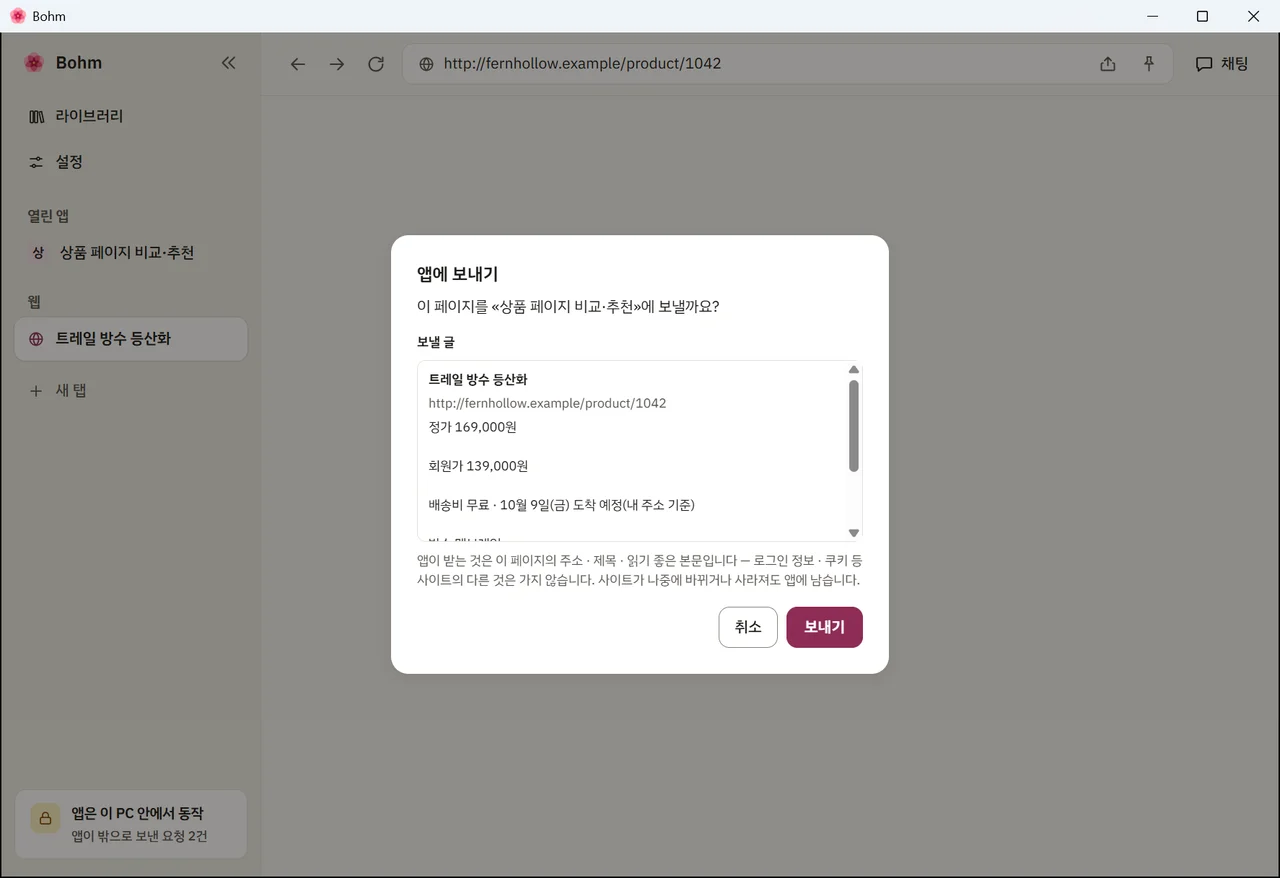
페이지마다 앱에 보냅니다.
앱은 내가 보는 그대로의 가격 글을 받을 뿐, 로그인 정보는 받지 않습니다.
한 표로.
가격 · 배송비 · 도착일 · 특징이 나란히.
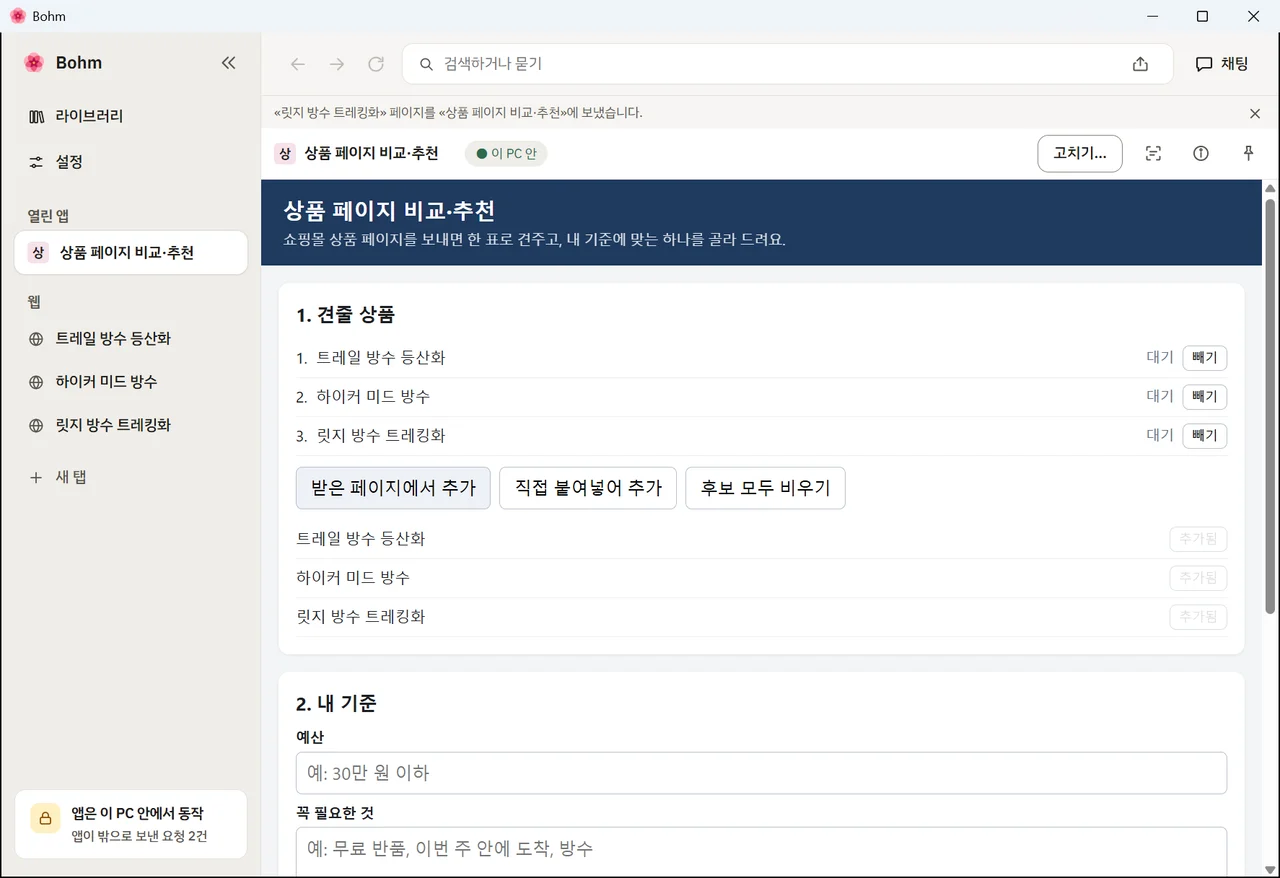
기준을 적으면 AI가 고릅니다.
예산, 도착일, 꼭 필요한 것 — 연결한 AI가 하나를 고르고 까닭을 적습니다.
바꿀 곳을 가리키고 말합니다.
고른 것에 배지를, 총액을 굵게 — 부탁했습니다. 쌓아 둔 비교는 그대로입니다.
이 앱 써 보기
앱을 Bohm 꾸러미로 받아 Bohm에서 여세요 — 위에서 본 예시 데이터로 시작합니다.
Bohm을 설치합니다.
Windows 10 · 11에서 무료이고, 관리자 권한이 필요 없습니다.
.bohm 파일을 엽니다.
두 번 누르거나 Bohm 라이브러리에 끌어다 놓습니다. 들이기 전에 Bohm이 이 앱이 무엇이고 무엇을 하려는지 먼저 보여 줍니다.
쓰고, 고치고, 새로 시작합니다.
예시 데이터는 지워도 됩니다. 내 앱으로 바꾸려면 바꿀 곳을 가리키고 말하면 됩니다.
꾸러미에는 이 앱과 영상의 지어낸 상품들이 들어 있습니다. 새 상품을 견주고 고르려면 Bohm 설정에서 AI를 연결하세요.
같은 방법으로 만들 수 있는 것
- 거래처 견적 → 우리 구매 기준으로 비교
- 매물 페이지 → 출퇴근 · 가격 비교
- 노트북 사양 페이지 → 팀 장비 고르기
- 보험 상품 → 필요한 보장으로 비교
갤러리의 다른 앱
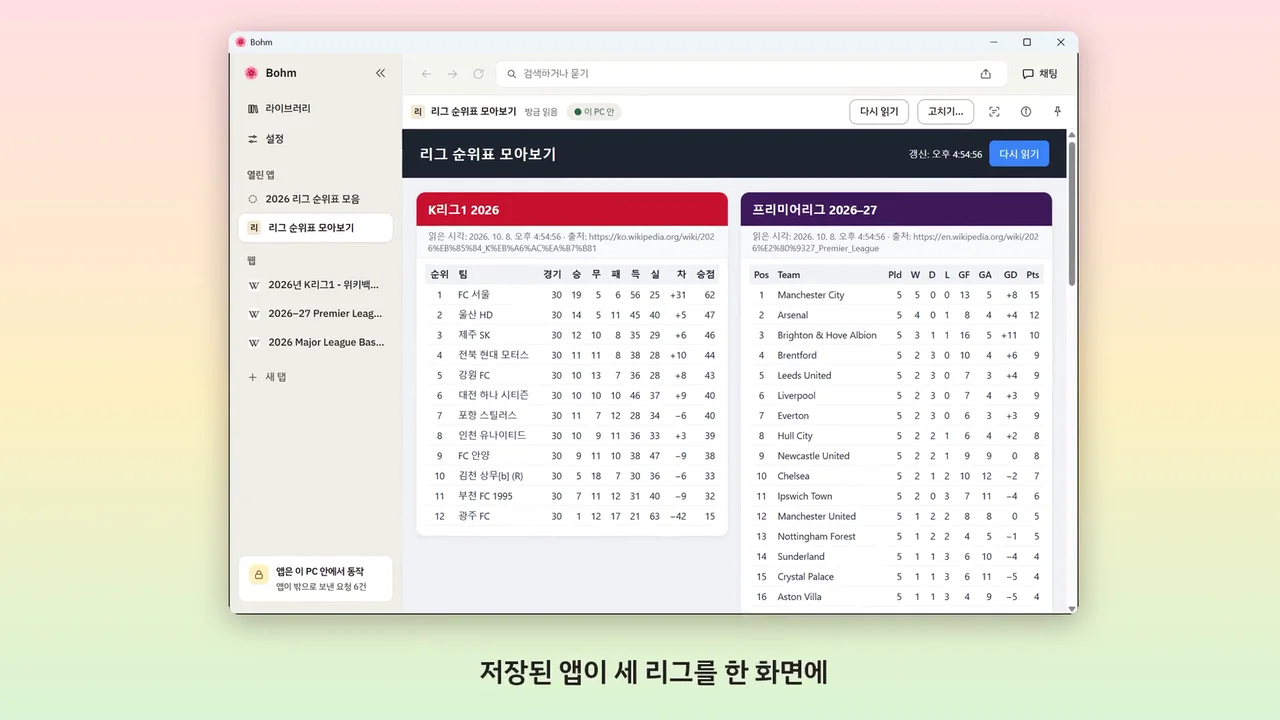
웹 페이지의 표 → 앱
여러 사이트의 표를 한 번 모으고 — 다음엔 AI 없이 한 번 눌러 다시 읽습니다.
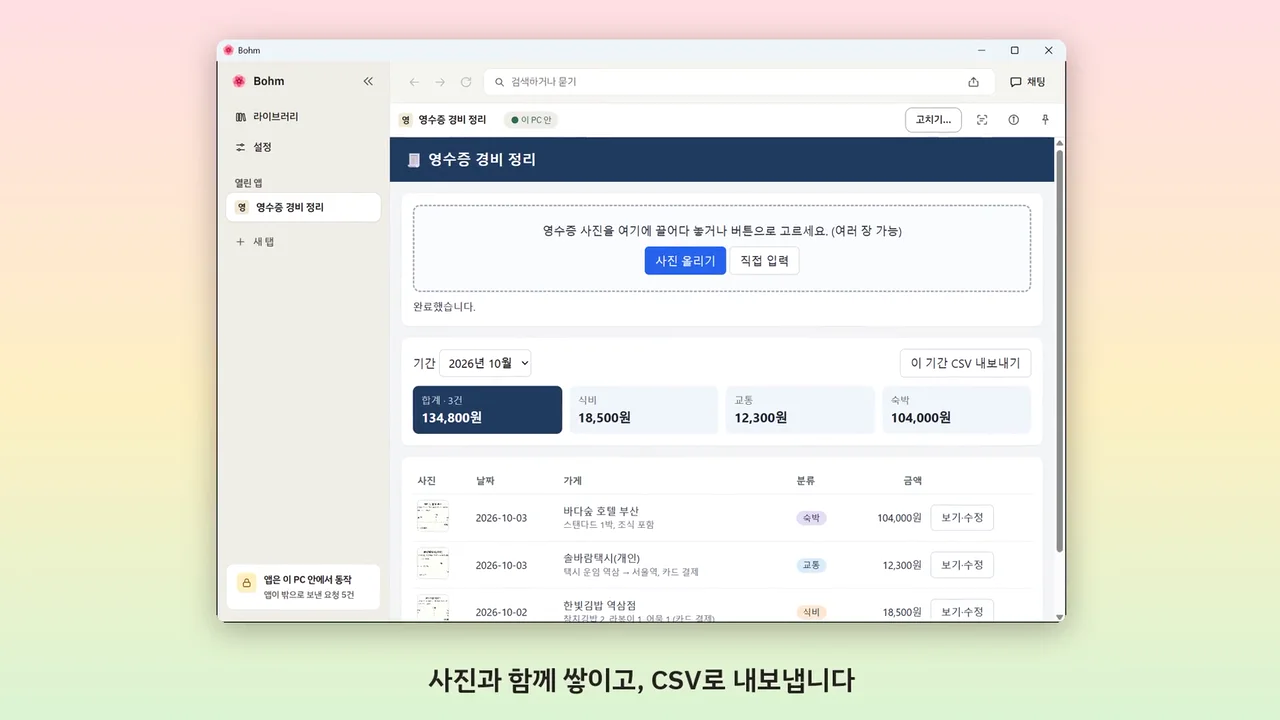
영수증 사진 → 경비 장부
영수증 사진을 올리면 AI가 가게 · 금액 · 분류를 채웁니다. 달마다 합계, 회사에 낼 CSV까지.
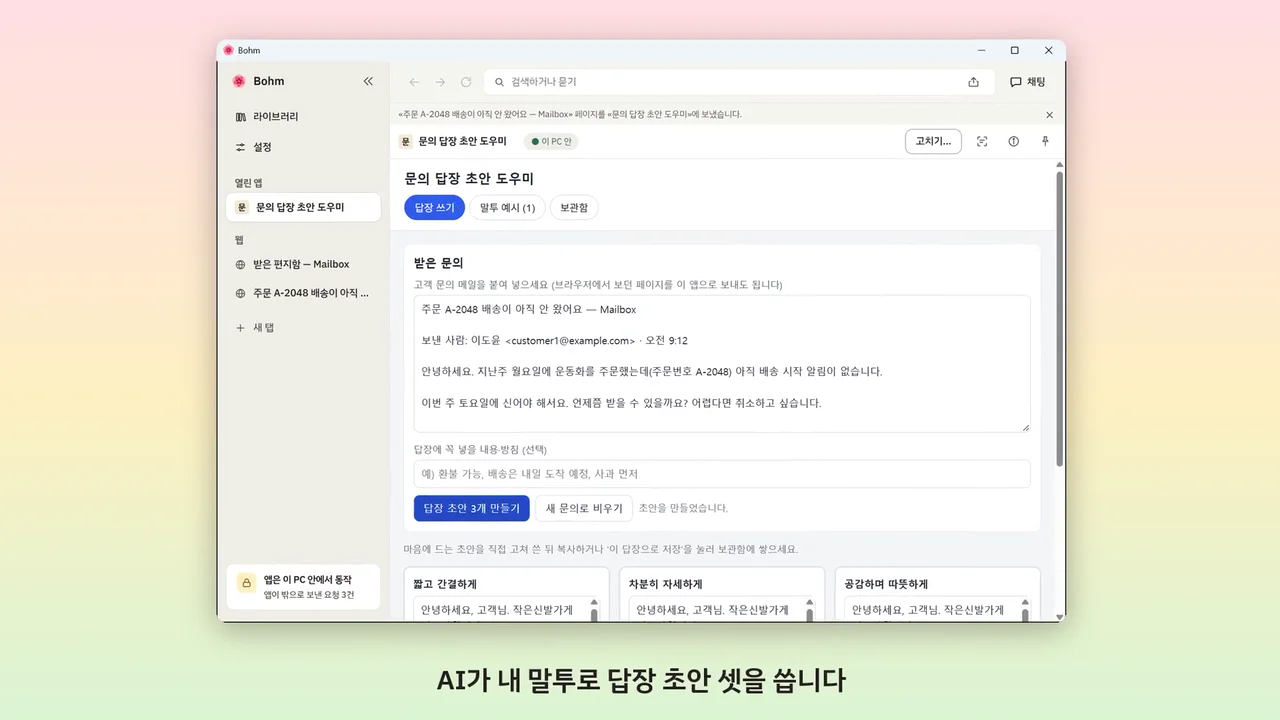
고객 문의 → 내 말투의 답장 초안
웹메일의 문의를 보내면 내 말투의 답장 초안 셋. 골라서 붙여 넣기만.
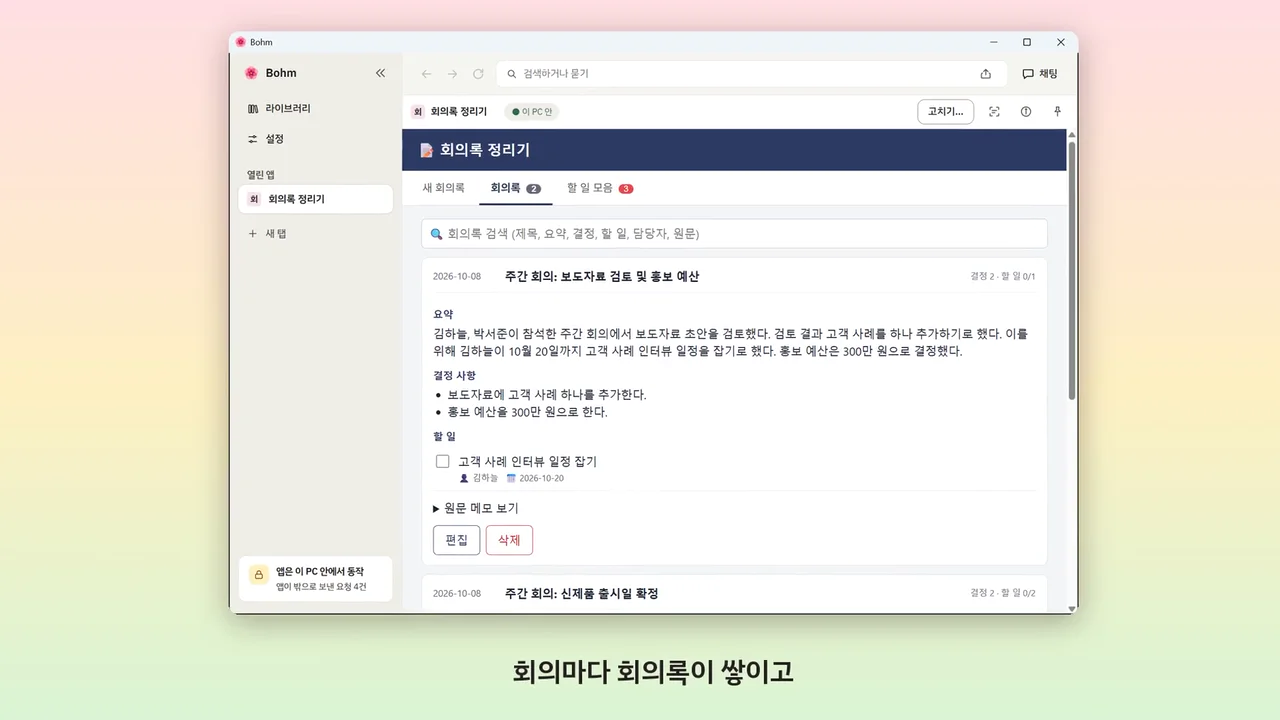
회의 메모 → 회의록 · 할 일
메모를 붙여 넣으면 회의록이 되고, 할 일은 담당 · 기한과 함께 한곳에.
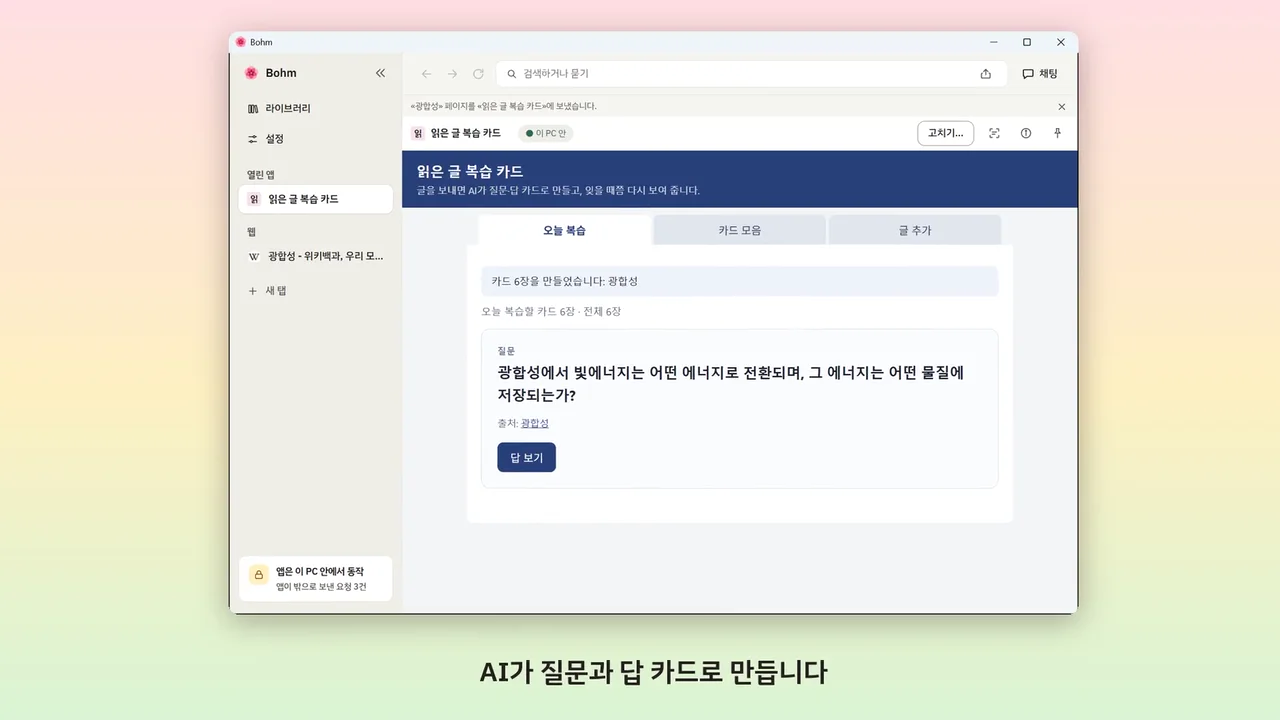
읽은 웹 글 → 복습 카드
읽던 글을 탭에서 보내면 AI가 질문 · 답 카드로. 오늘 복습할 것만.
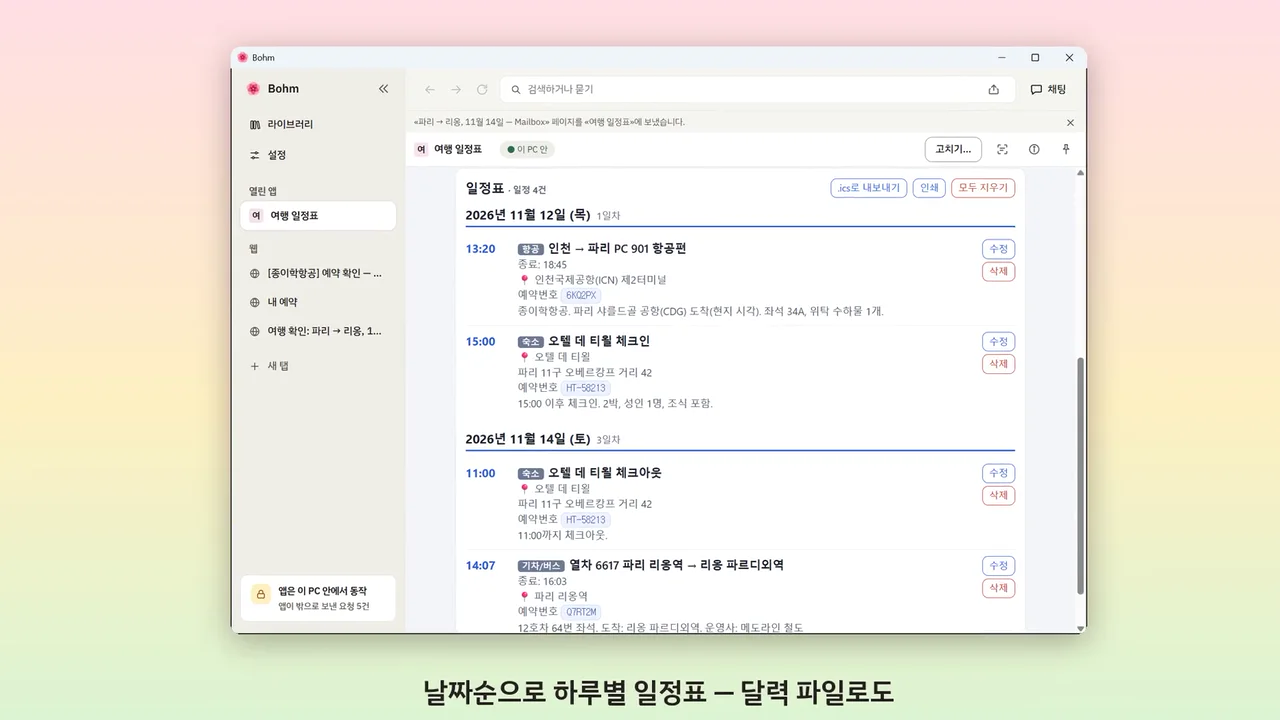
예약 확인 → 여행 일정표
예약 메일 · 페이지를 탭에서 보내면 하루별 일정표 하나와 달력 파일.