갤러리
열어 둔 문의 메일로 내 말투의 답장 초안 셋 — 부탁 하나로 만든 앱
작은 가게는 하루 종일 비슷한 메일에 답합니다. 주문은 언제 오나요, 환불되나요. 답장은 내 가게 말투여야 하는데 — 가게 이름, 맺는 인사 — 그냥 AI에게 맡긴 답은 늘 남의 말 같습니다.
이렇게 만들었습니다
Bohm에 적은 부탁 전부를 그대로 옮겼습니다. 복사해서 적으면 같은 앱을 만들 수 있습니다.
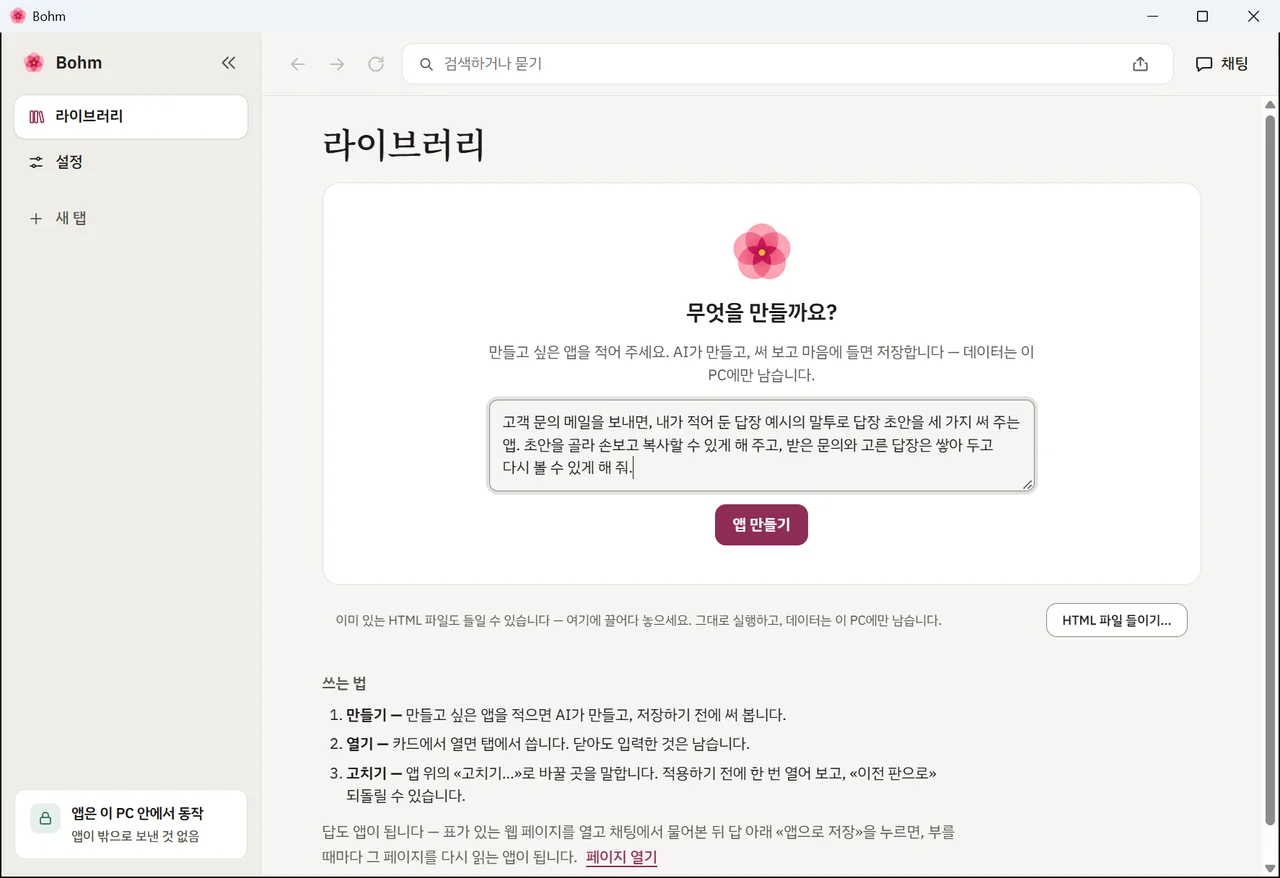
“고객 문의 메일을 보내면, 내가 적어 둔 답장 예시의 말투로 답장 초안을 세 가지 써 주는 앱. 초안을 골라 손보고 복사할 수 있게 해 주고, 받은 문의와 고른 답장은 쌓아 두고 다시 볼 수 있게 해 줘.”
필요한 것을 말로 적습니다.
라이브러리 첫 화면 «무엇을 만들까요?»에 만들고 싶은 앱을 적습니다.
AI가 쓰는 과정을 봅니다.
AI가 앱을 쓰는 동안 과정을 볼 수 있고, 보여 주기 전에 Bohm이 한 번 검사합니다.
써 보고 저장합니다.
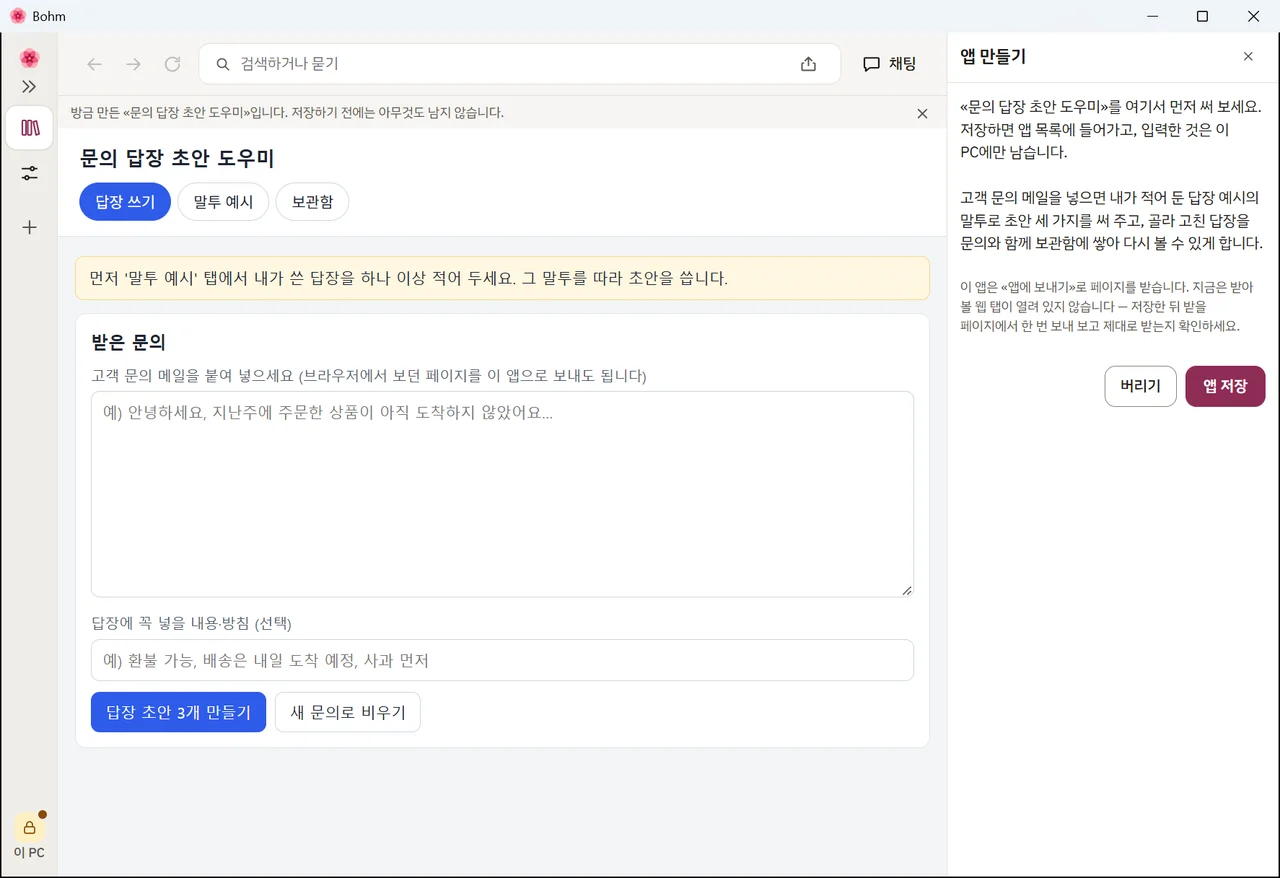
무엇을 하는 앱인지 적힌 곁 칸과 함께 열립니다. 저장하기 전에는 아무것도 남지 않습니다.
말로 다듬습니다.
«고치기»를 세 번 — 화면 전체 정돈, 처음 여는 사람 안내, 받은 문의와 초안을 나란히(초안마다 «고르기» · «복사»). 저장한 것은 그대로입니다.

이렇게 씁니다
내 말투를 한 번 적어 둡니다.
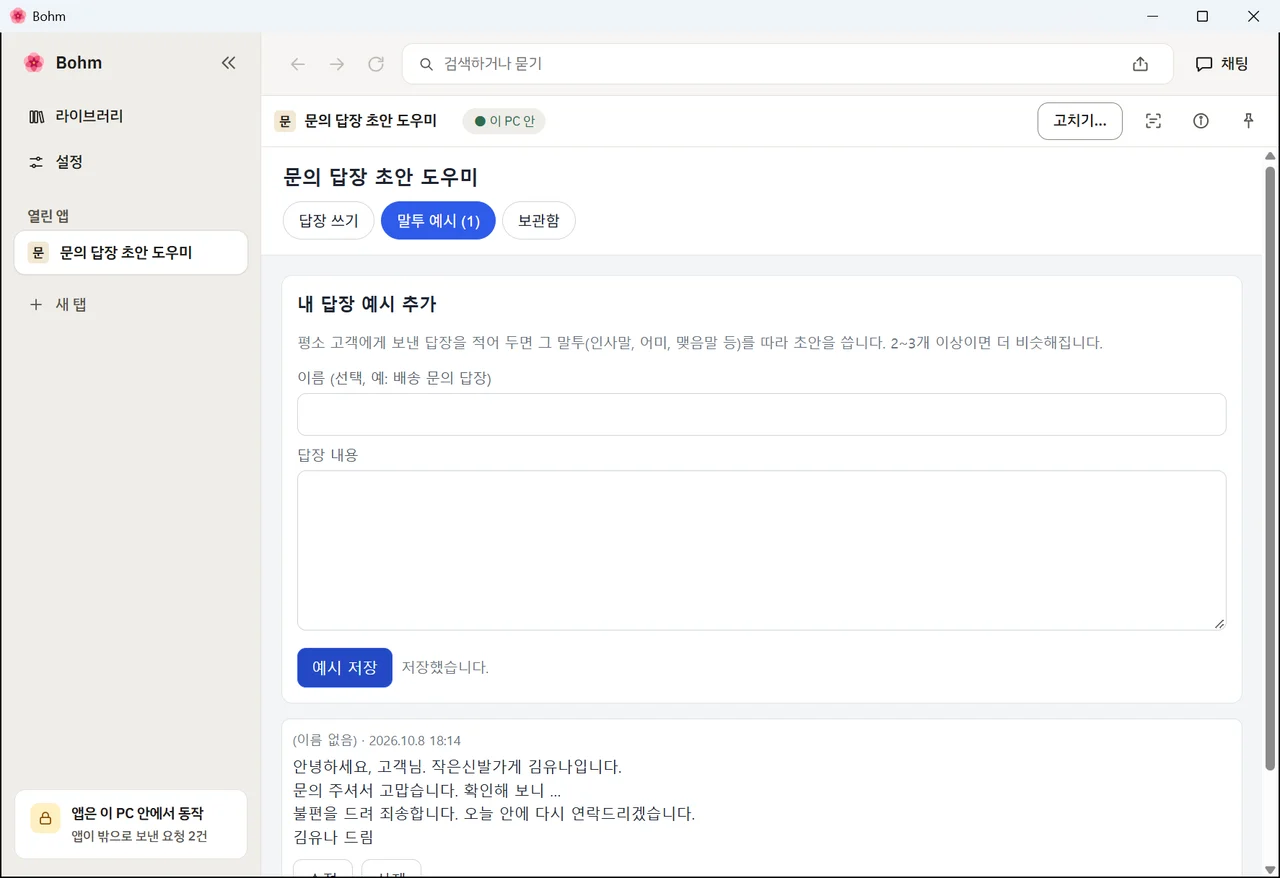
실제로 보내는 답장 하나 — 인사, 가게 이름, 맺음말 — 를 붙여 넣으면 앱이 기억하고 그렇게 씁니다.
웹메일에서 문의를 엽니다.
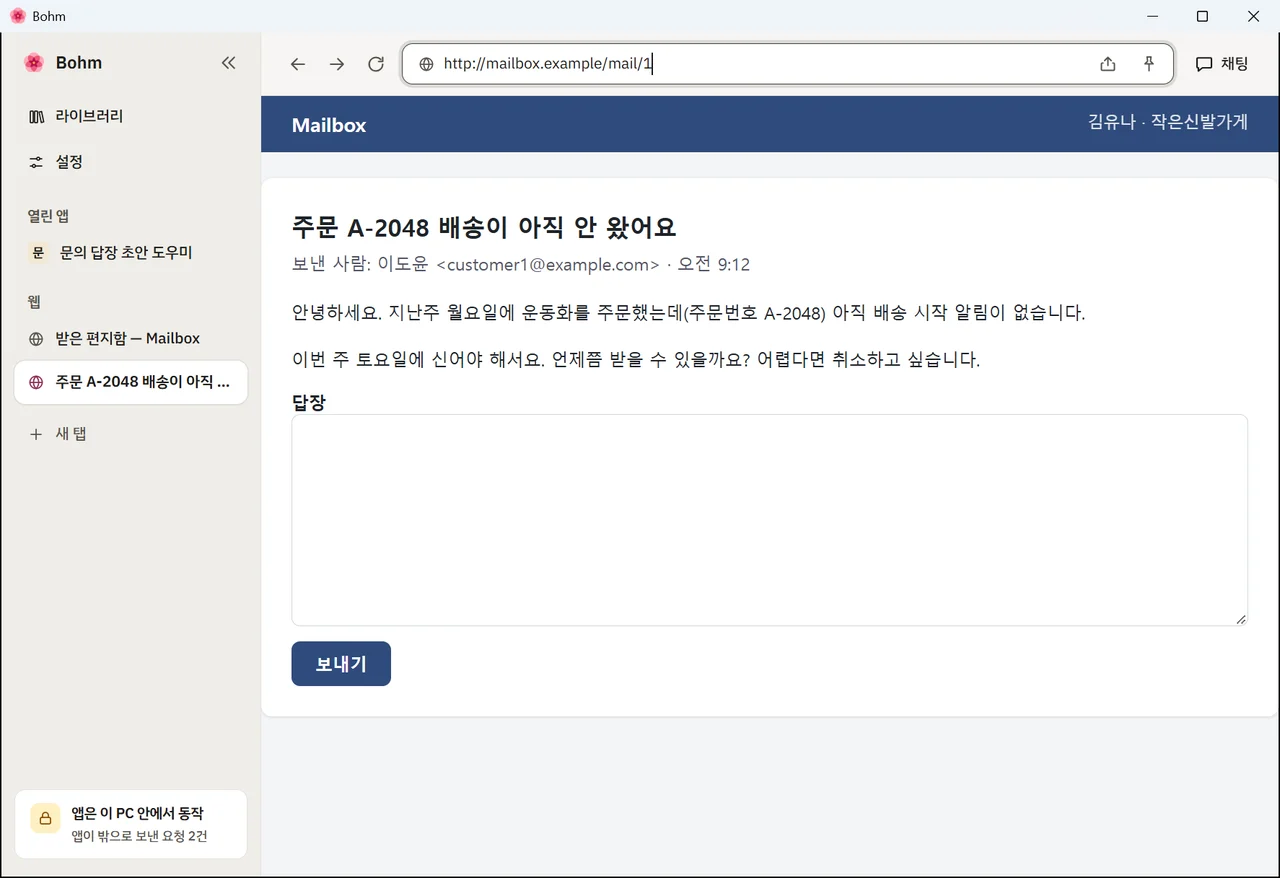
늘 쓰는 웹메일의 고객 메일을 Bohm 탭에서 엽니다. (여기서는 지어낸 메일함)
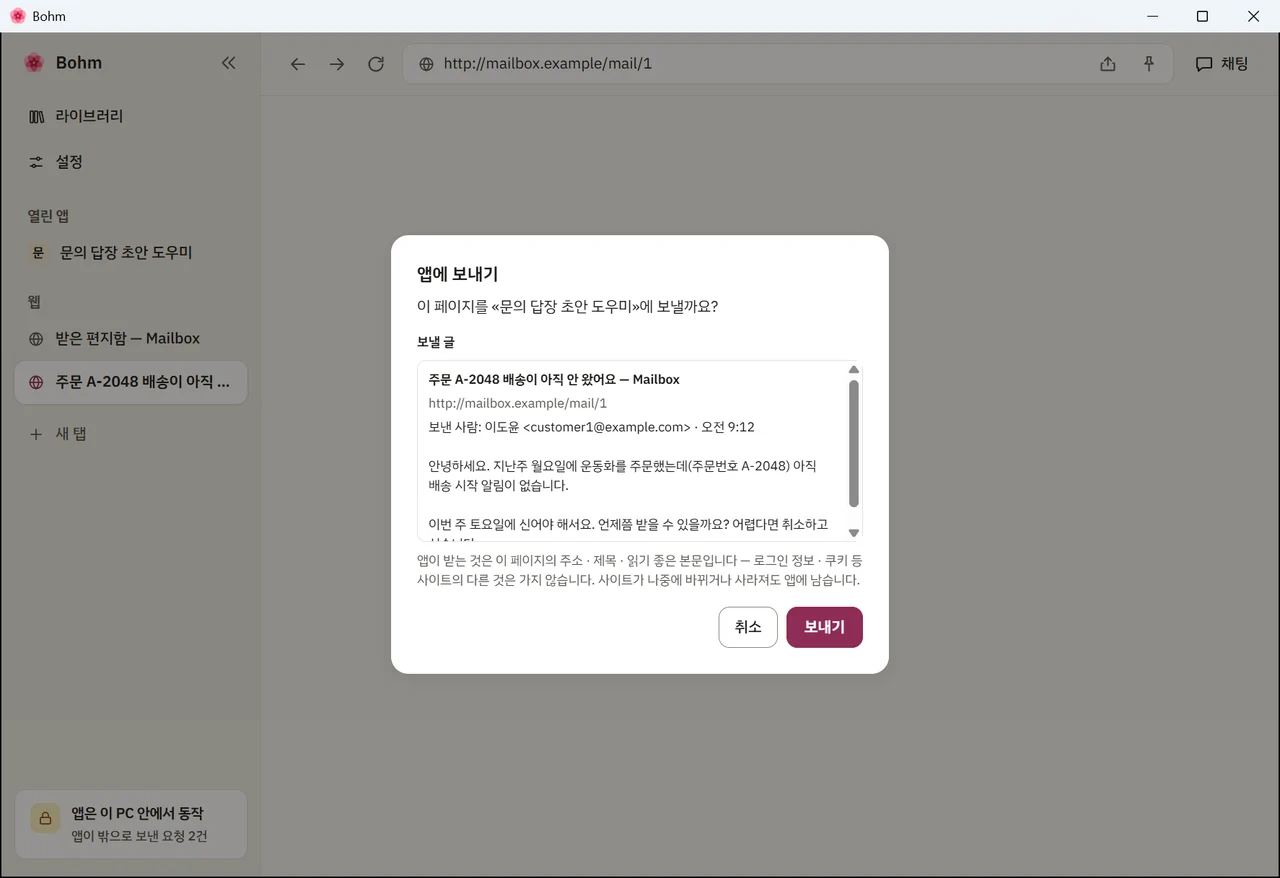
앱에 보냅니다.
«이 페이지를 앱에 보내기»는 무엇이 가는지 그대로 보여 줍니다 — 메일의 주소 · 제목 · 본문뿐, 로그인 정보는 가지 않습니다.
내 말투로 초안 셋.
앱이 연결한 AI에게 이 고객에 맞는 초안 셋을 부탁합니다 — 주문번호, 받아야 하는 날까지 짚어서, 내 말투로.
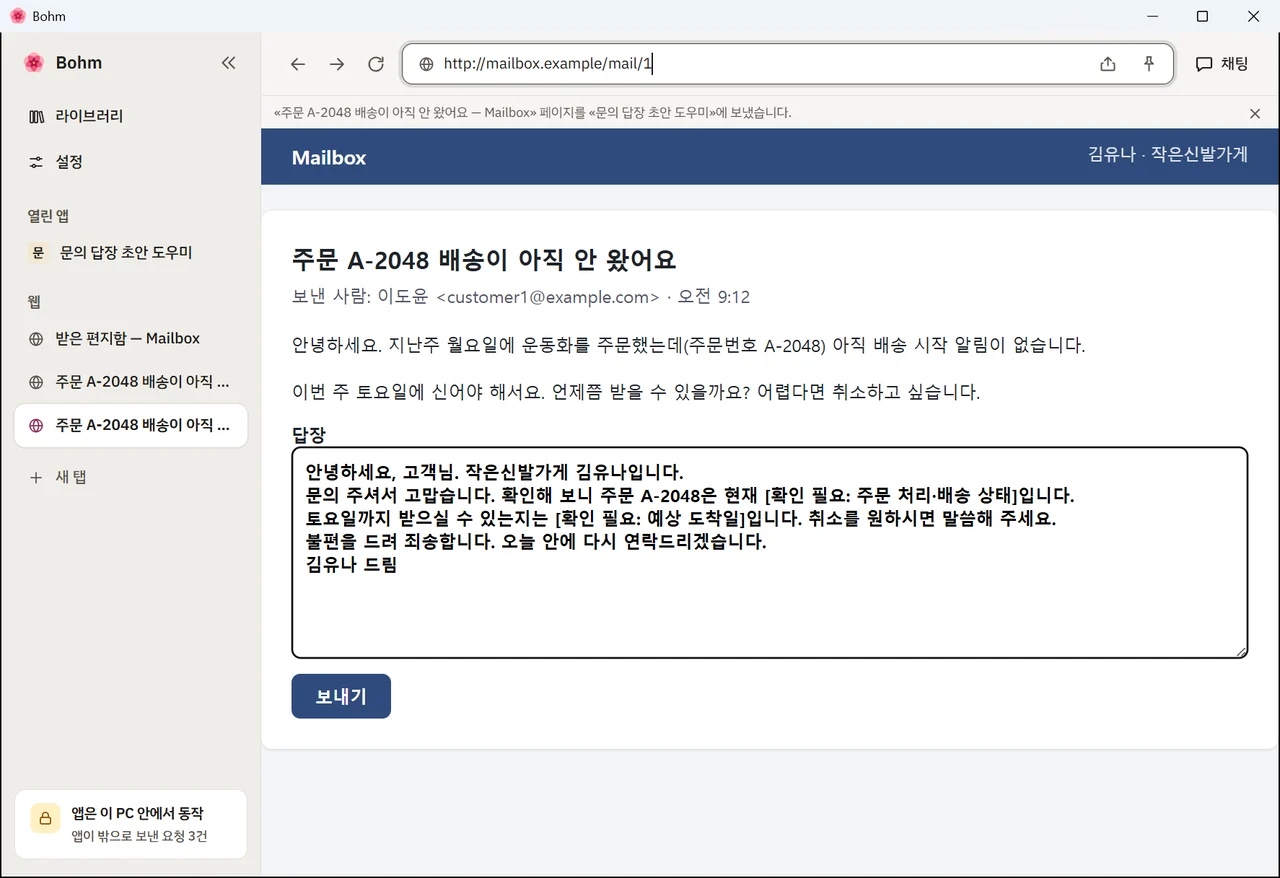
골라서 답장 칸에.
마음에 드는 초안을 복사해 웹메일 답장 칸에 붙여 넣습니다. 거기서 고쳐도 됩니다.
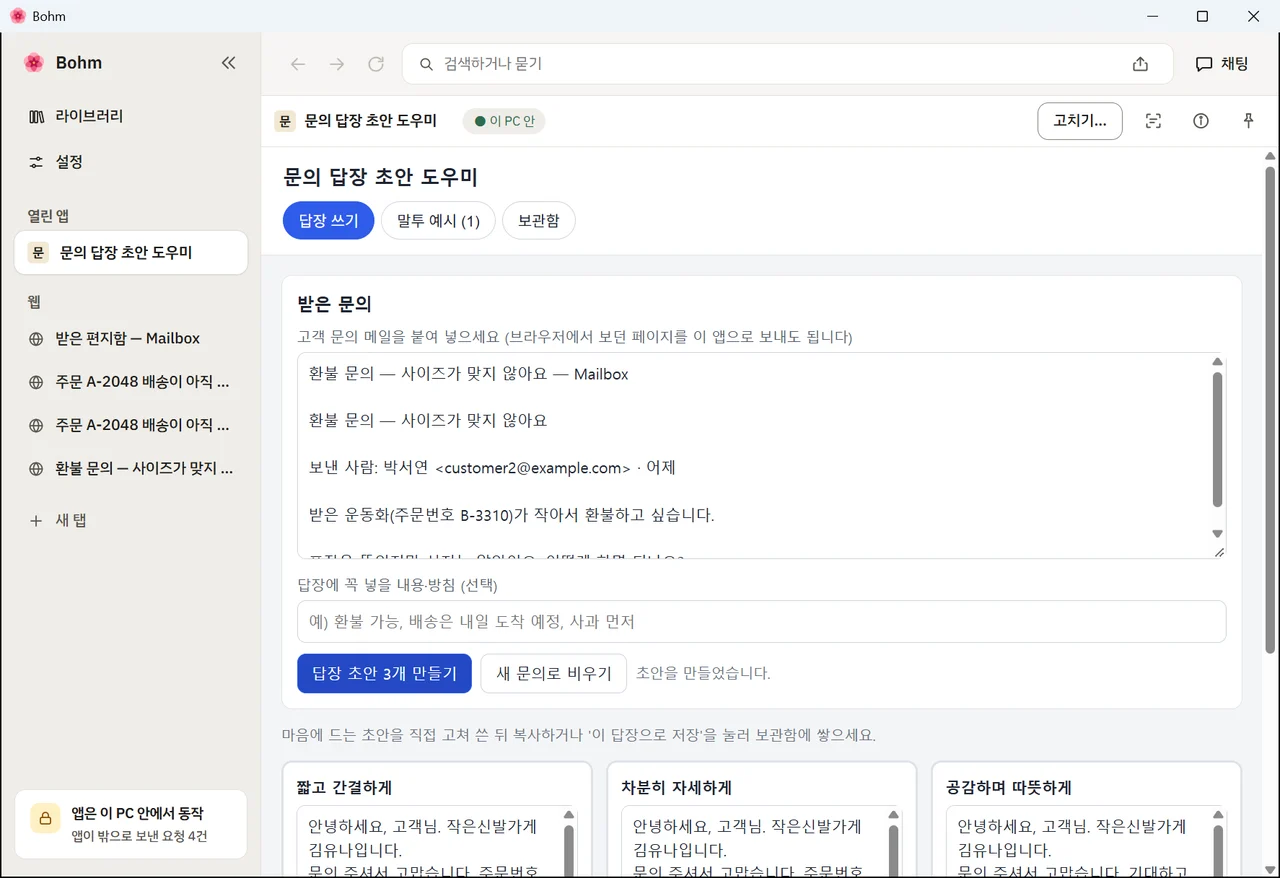
문의와 답장은 쌓입니다.
다음 문의도 같은 목록에. 받은 문의와 고른 답장은 내 PC의 앱 폴더에 남습니다.
응용해 보기
- 말투 하나 더. 앱에 적어 둔 예시 답장을 다른 고객층에 맞게 바꾸면 다음 초안이 그 말투를 따릅니다.
- 어느 웹메일 탭이든. 열어 둔 웹메일 탭에서 메일을 보내면 앱에 초안이 돌아옵니다. 마음에 드는 것을 복사해 쓰세요.
왜 Bohm에서 만드나
쓰던 웹메일 그대로. 메일함 연결도, 비밀번호 넘기기도 없습니다. 탭에서 메일을 열고, 앱에 보낼 것은 내가 고릅니다.
내 말투로 씁니다. 내 예시는 내 PC의 앱 안에 있습니다 — 어느 업체의 프롬프트 창고가 아니라.
키는 Bohm에. 앱은 Bohm에 묻고, Bohm이 연결해 둔 AI 키로 답합니다. 앱을 나눠도 키는 따라가지 않습니다.
가게가 바뀌면 앱도. 새 환불 규정, 넷째 초안, 더 짧은 말투 — 그 부분을 가리키고 말하면 됩니다. 쌓아 둔 문의는 그대로.
이 앱 써 보기
앱을 Bohm 꾸러미로 받아 Bohm에서 여세요 — 위에서 본 예시 데이터로 시작합니다.
Bohm을 설치합니다.
Windows 10 · 11(관리자 권한 필요 없음)과 Apple 실리콘 Mac(macOS 13 이상)에서 무료입니다.
.bohm 파일을 엽니다.
두 번 누르거나 Bohm 라이브러리에 끌어다 놓습니다. 들이기 전에 Bohm이 이 앱이 무엇이고 무엇을 하려는지 먼저 보여 줍니다.
쓰고, 고치고, 새로 시작합니다.
예시 데이터는 지워도 됩니다. 내 앱으로 바꾸려면 바꿀 곳을 가리키고 말하면 됩니다.
꾸러미에는 이 앱과 영상의 답장 예시 · 지어낸 고객 메일 둘이 들어 있습니다. 새 초안을 쓰려면 Bohm 설정에서 AI를 연결하세요.
같은 방법으로 만들 수 있는 것
- 견적 문의 → 우리 양식의 첫 견적
- 입사 지원 메일 → 지원자별 요약
- 문의 게시판 → 이번 주 자주 나온 문제
- 거래처 메일 → 납품 일정 달력
갤러리의 다른 항목
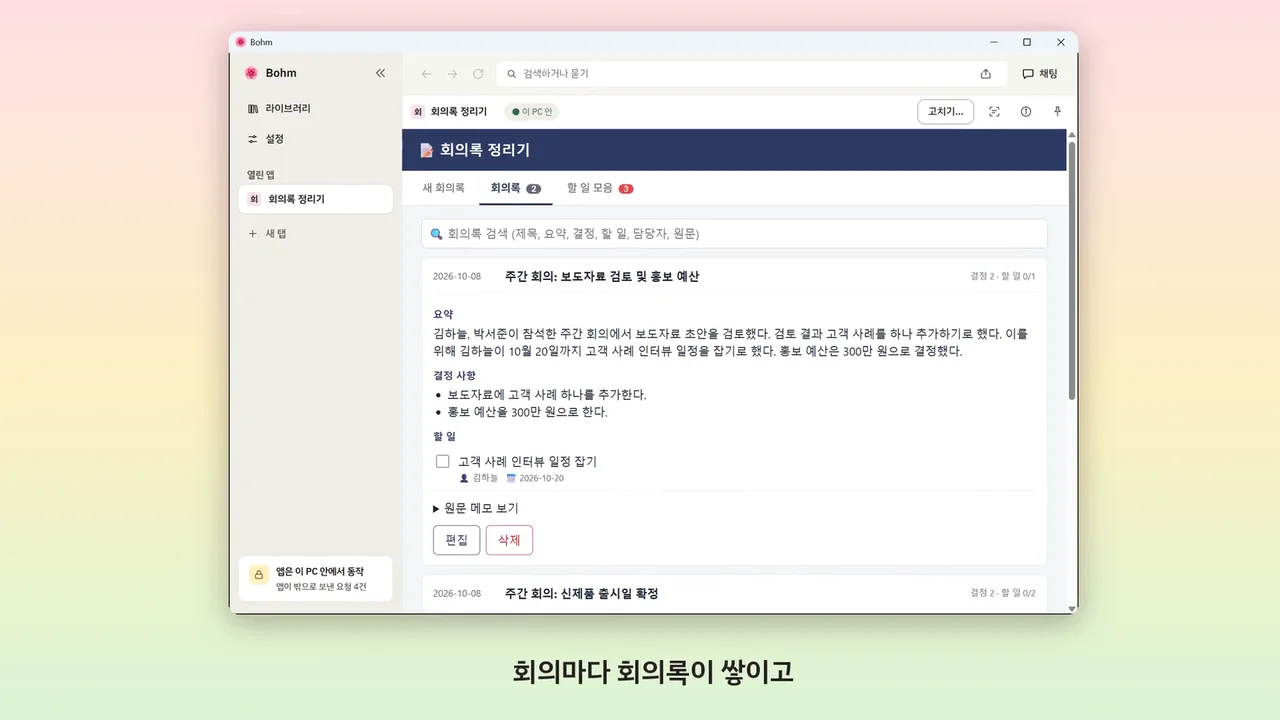
회의 메모 → 회의록 · 할 일
메모를 붙여 넣으면 회의록이 되고, 할 일은 담당 · 기한과 함께 한곳에.
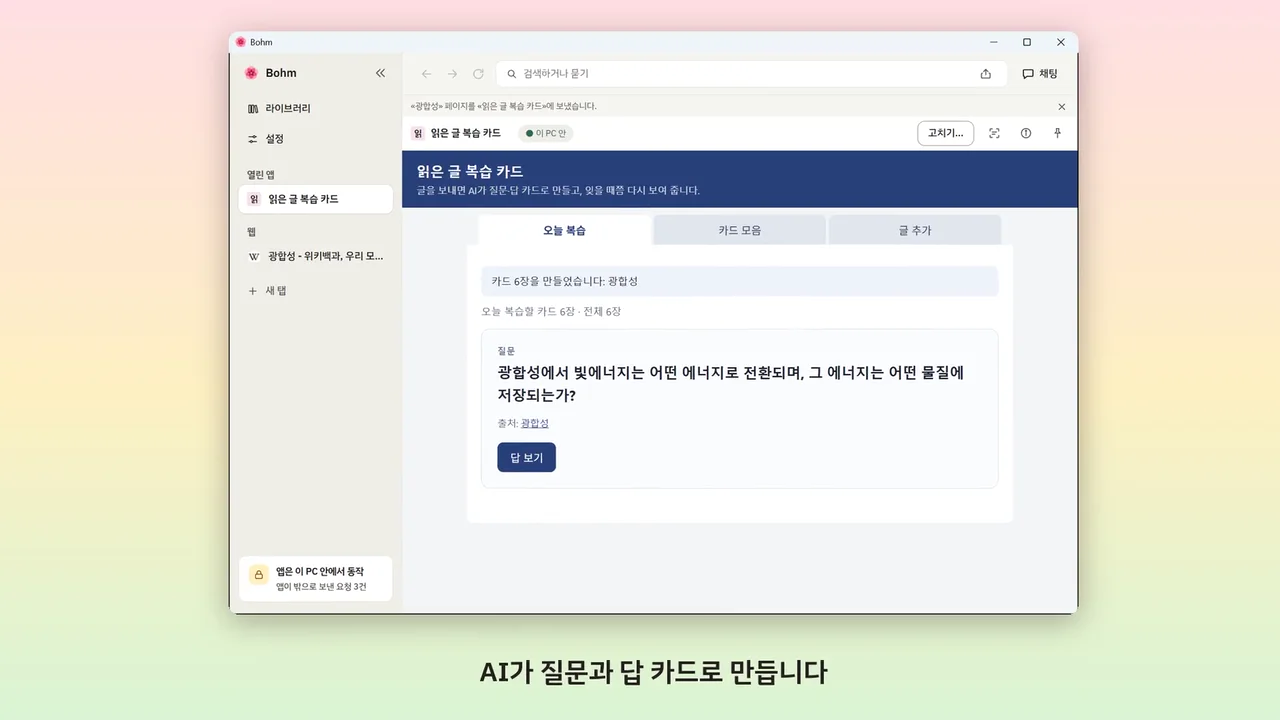
읽은 웹 글 → 복습 카드
읽던 글을 탭에서 보내면 AI가 질문 · 답 카드로. 오늘 복습할 것만.
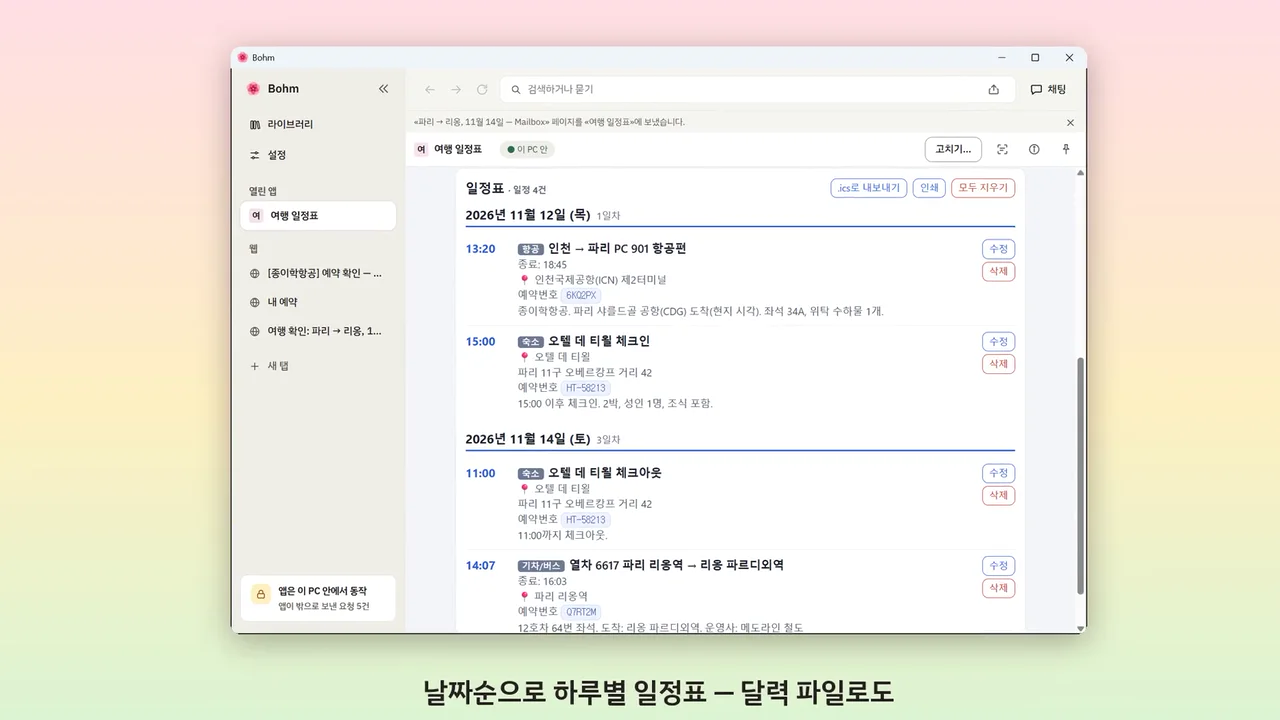
예약 확인 → 여행 일정표
예약 메일 · 페이지를 탭에서 보내면 하루별 일정표 하나와 달력 파일.
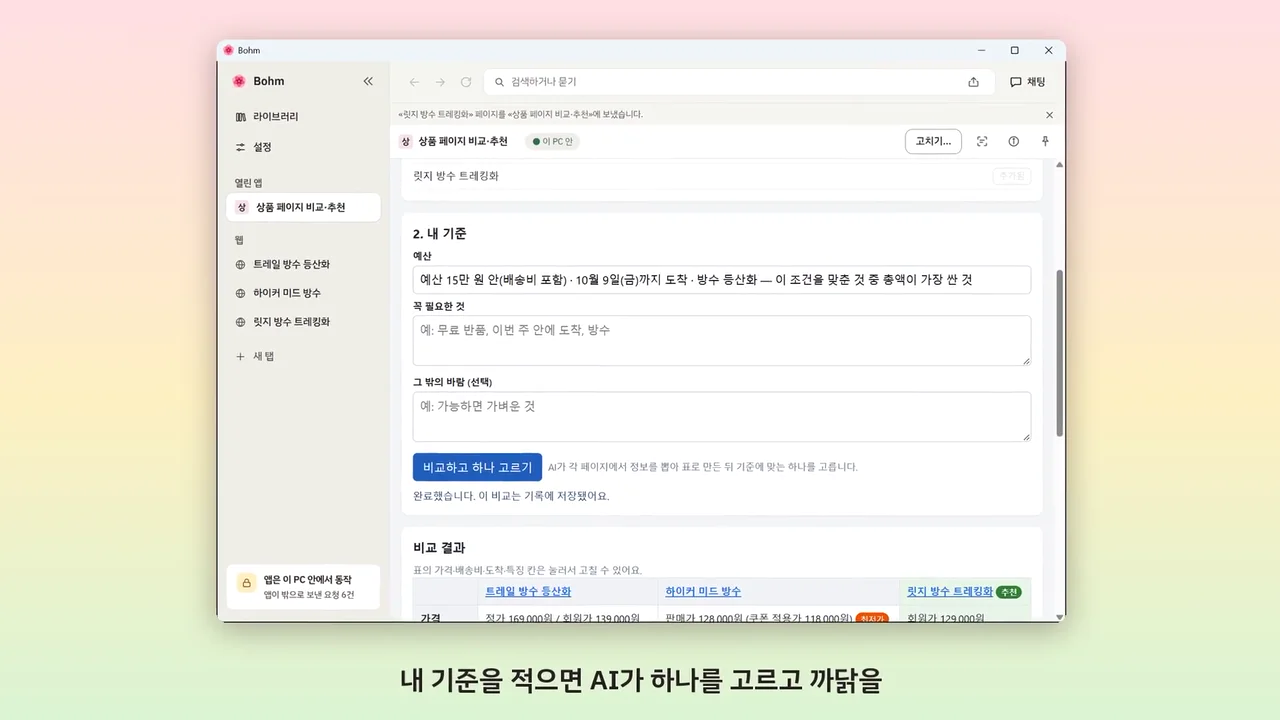
쇼핑몰 탭 셋 → 비교표 · 고른 까닭
상품 페이지를 탭에서 보내면 — 회원가까지 — 한 표와 까닭 있는 추천.
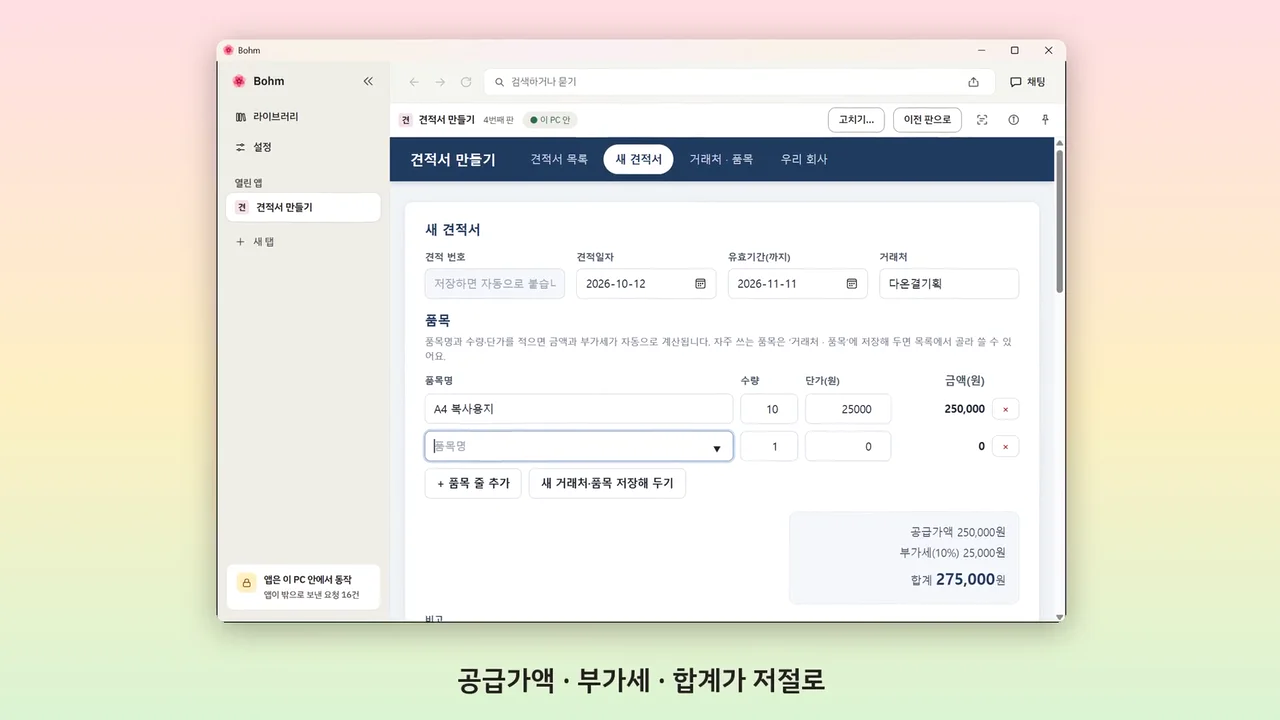
견적서 — A4 한 장 인쇄 · PDF
회사 정보는 한 번, 거래처 · 품목은 저장 — 견적서마다 합계가 저절로, 인쇄는 A4 한 장.
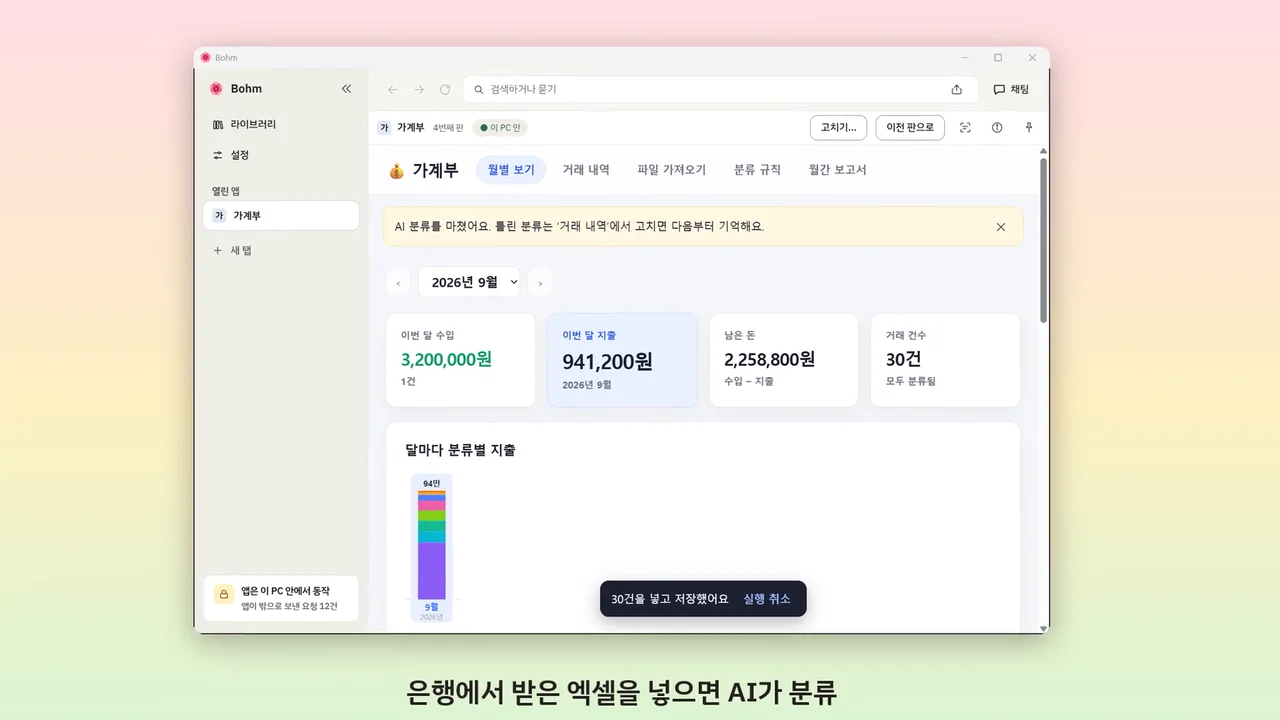
은행 거래내역 파일 → 가계부
은행의 엑셀 · CSV를 넣으면 분류별 지출로 — 처음에만 AI, 그다음은 규칙이.